
Sua ferramenta de reservas para criar e gerenciar calendários de consultas e eventos. A gestão do tempo fica muito mais fácil com o Builderall.
Visão geral #
Como criar um calendário do tipo Consulta #
Calendário do tipo Evento #
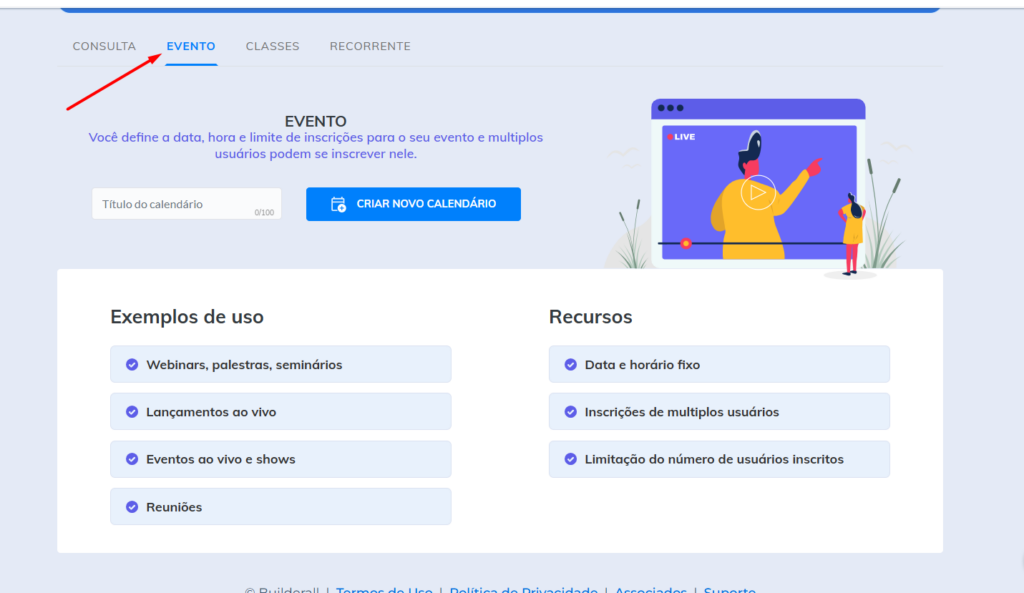
A opção Evento permite criar calendários com data e horário definidos, nos quais vários usuários podem se inscrever.
Nessa modalidade, você define o dia, o horário e o limite de inscrições do evento, garantindo maior controle sobre a participação.
Esse tipo de calendário é ideal para:
- Webinars, palestras e seminários
- Lançamentos ao vivo
- Eventos ao vivo e shows
- Reuniões
Entre os recursos disponíveis estão:
- Definição de data e horário fixos
- Inscrição de múltiplos usuários
- Limitação do número de participantes
Utilize essa opção sempre que precisar organizar eventos com data específica e controlar a quantidade de inscritos.
- Abra o menu e clique para criar um novo calendário;
- Clique na opção evento e prossiga com a criação.
Calendário do tipo Sala de Aula #
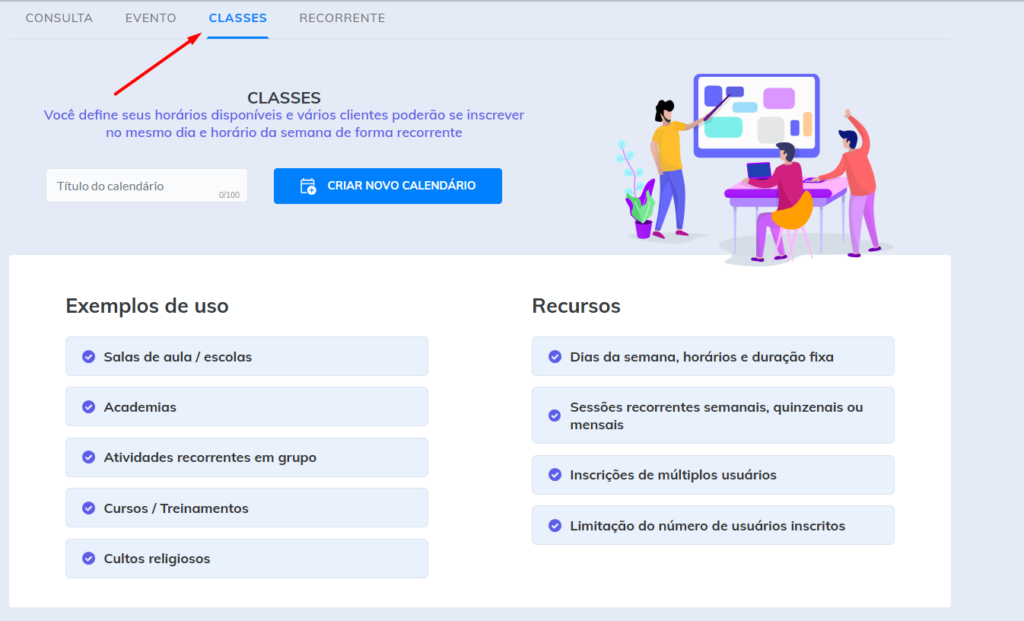
A opção Classes permite criar um calendário com horários disponíveis que se repetem no mesmo dia e horário da semana, possibilitando que vários clientes se inscrevam de forma recorrente.
Nessa modalidade, você define os dias da semana, os horários e a duração fixa das aulas ou sessões, organizando encontros semanais, quinzenais ou mensais.
Esse tipo de calendário é indicado para:
- Salas de aula e escolas
- Academias
- Atividades recorrentes em grupo
- Cursos e treinamentos
- Cultos religiosos
Entre os principais recursos estão:
- Definição de dias da semana, horários e duração fixa
- Sessões recorrentes
- Inscrição de múltiplos usuários
- Limitação do número de participantes
Utilize essa opção sempre que precisar organizar atividades em grupo com horários fixos e recorrentes.
- Clique para criar um novo calendário;
- Selecione a opção Classes e prossiga com a criação.
Calendário do tipo Recorrente #
Nós adicionamos um novo tipo de calendário: o RECORRENTE.
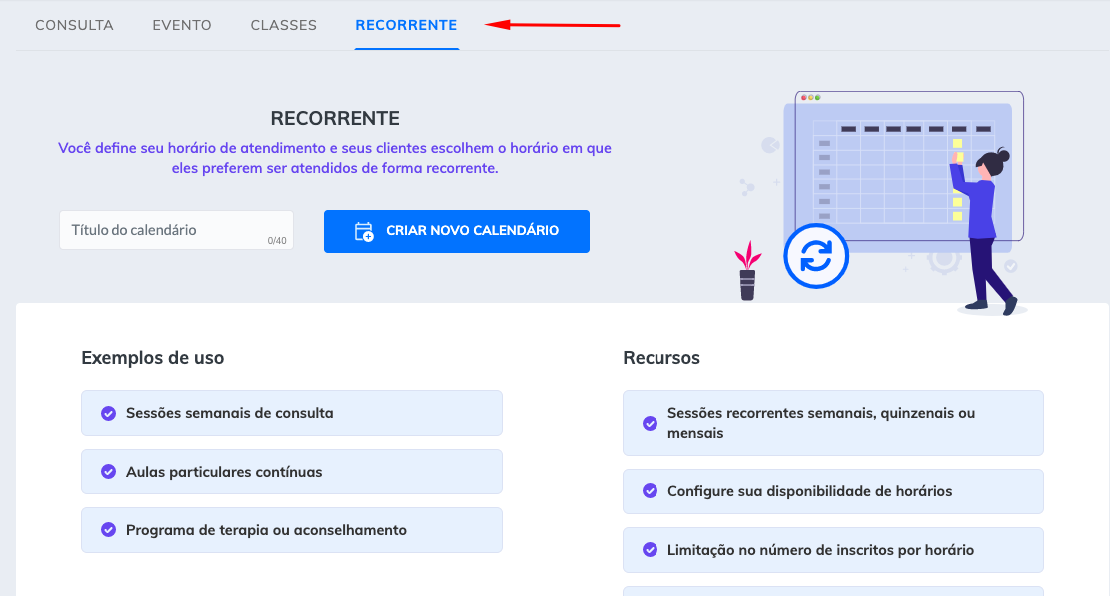
Você define seu horário de atendimento e seus clientes escolhem o horário em que eles preferem ser atendidos de forma recorrente.
O calendário recorrente funciona de maneira parecida com o calendário de consulta, porém, sem limite no número de sessões (enquanto o calendário de consulta se limita a no máximo 8 sessões).
Quando seu cliente escolhe um horário, as sessões se repetem com base na recorrência que você definir (a cada 1, 2, 3 ou 4 semanas) e elas são interrompidas somente quando você cancela o inscrito.
Este calendário é ideal para, por exemplo, aulas particulares contínuas, programas de terapia e acompanhamento individual e qualquer outro caso de uso compatível com o tipo de calendário de consulta, mas com um número de recorrências indefinido.
- Exemplos:
- Aula particular de matemática todas as segundas-feiras às 20:00 a cada 2 semanas;
- Sessão de fisioterapia todas as quartas-feiras às 08:00 a cada 4 semanas;
- Sessão de terapia toda quinta-feira às 16h.
Para criar o calendário recorrente, clique no botão criar novo calendário.

Menu – Inscritos #
Menu – Administradores #
Menu – Integração #
Booking – Supercheckout #
Para integrar seu calendário com Supercheckout você deve, primeiramente, criar o produto no Supercheckout. Você pode inclusive vender no Booking produtos já existentes. Com o produto criado, apenas vá até a etapa “Cobrança” do grupo que deseja integrar e configure conforme este exemplo:
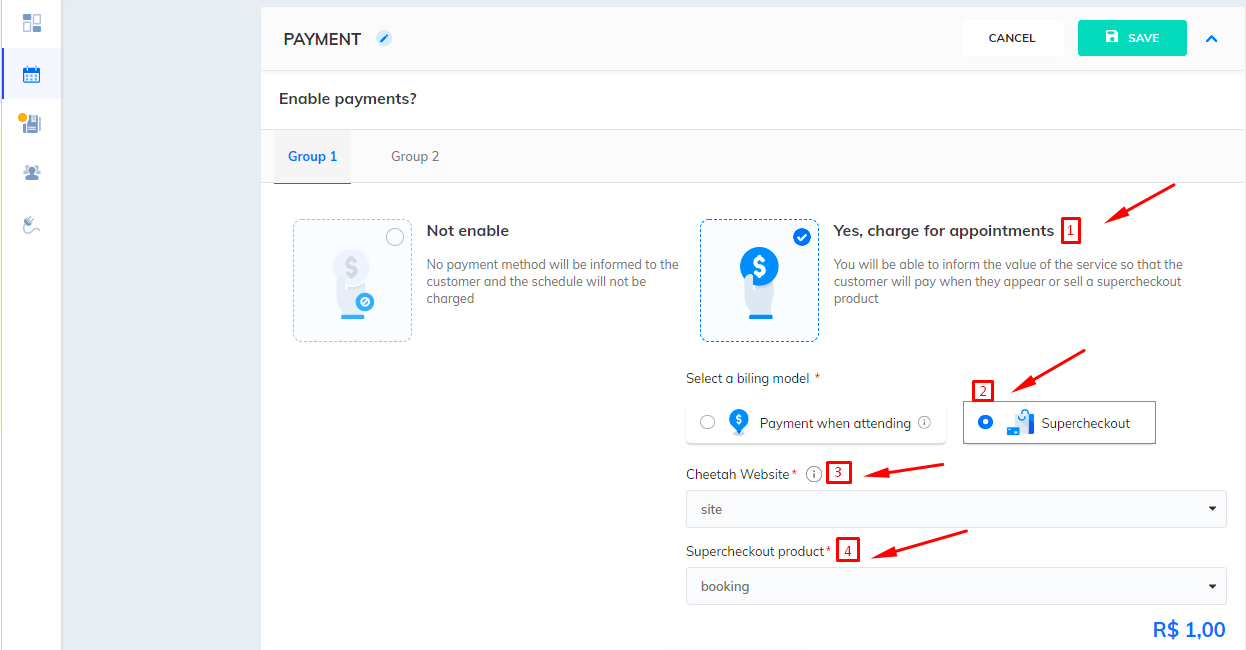
Nesta versão, é possível realizar a integração com os calendários de Consulta e Evento.
O valor do produto será cobrado uma única vez para cada agendamento realizado, independentemente de ter múltiplas sessões ou não. Por isso, são permitidos somente produtos do Supercheckout em que o tipo de pagamento é “Pagamento único”.
A aprovação manual não será considerada em grupos integrados com Supercheckout, pois o agendamento será aprovado automaticamente assim que o pagamento for realizado.
Até que o pagamento seja aprovado, o agendamento ficará com status “Aguardando pagamento” e o horário escolhido será marcado como indisponível. Se o cliente não efetuar pagamento em até 24 horas, a vaga retornará a ficar disponível e o agendamento será excluído automaticamente.


