Sua plataforma para ensinar e criar cursos online.
Crie cursos ilimitados para sua audiência com nossa completa plataforma de aprendizado virtual. Ofereça aulas usando diferentes métodos. Crie testes por aula ou para todo o curso. Permita que os alunos se comuniquem dentro do curso. Crie certificados de conclusão. Ofereça cursos profissionais para seus clientes ou estudantes.
Visão Geral #
Módulos e aulas #
O módulo é o conteúdo dividido por partes e cada módulo é uma parte do estudo.
- Acesse o novo E-learning;
- Clique em Editar o curso;
- Clique na opção módulos e aulas.

Escreva o nome do módulo e uma descrição.
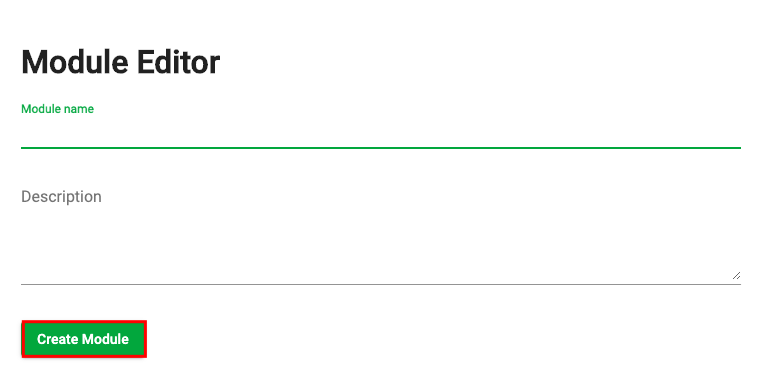
Todo módulo adicionado aparece no campo Módulos e Aulas.
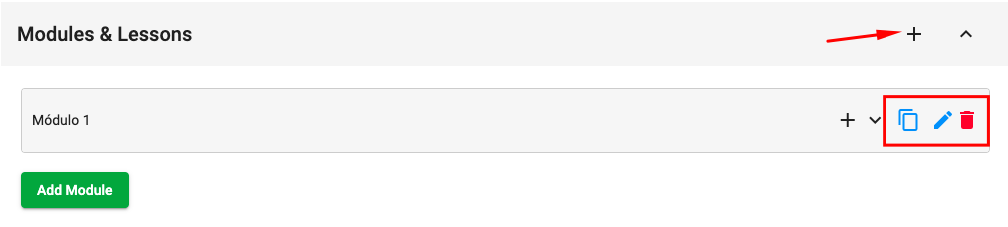
- Clique no ícone (+) para adicionar outros módulos;
- Clique no ícone lápis para editar o módulo;
- Clique no ícone lixeira para excluir o módulo;
- Clique no ícone retângulo para duplicar o módulo.
Perguntas frequentes (FAQ) #
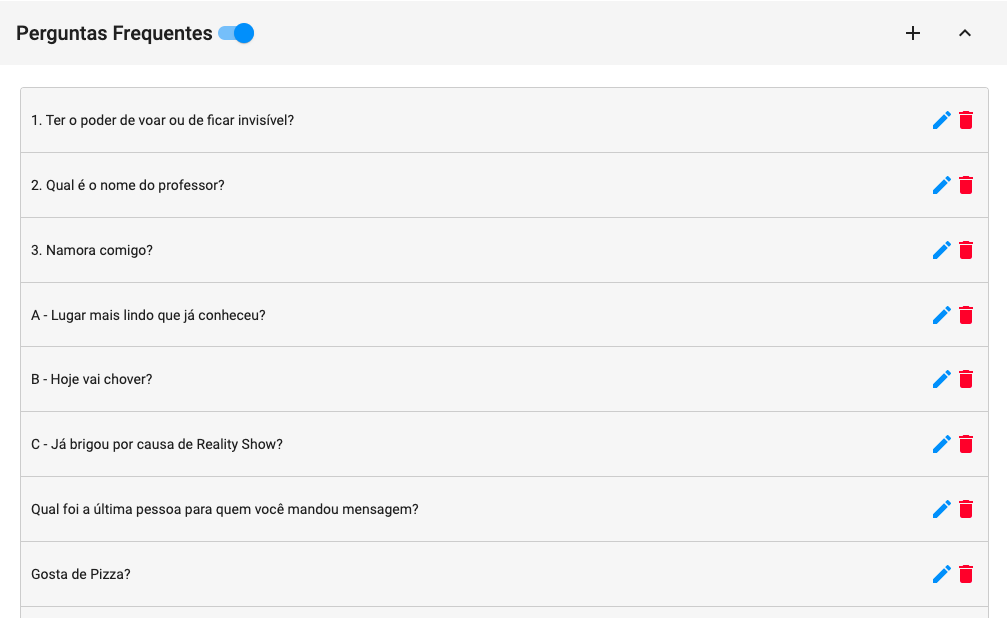
1. Coloque suas perguntas frequentes.
2. Arraste e solte a pergunta para cima ou para baixo posicionando ela na ordem que deseja. Quando você colocar as perguntas na ordem que achar melhor aparecerá exatamente assim no curso publicado.
3. Salve a configuração.
Aulas: #
- Acesse o novo E-learning;
- Clique em Editar o curso;
- Clique na opção Módulos e Aulas.
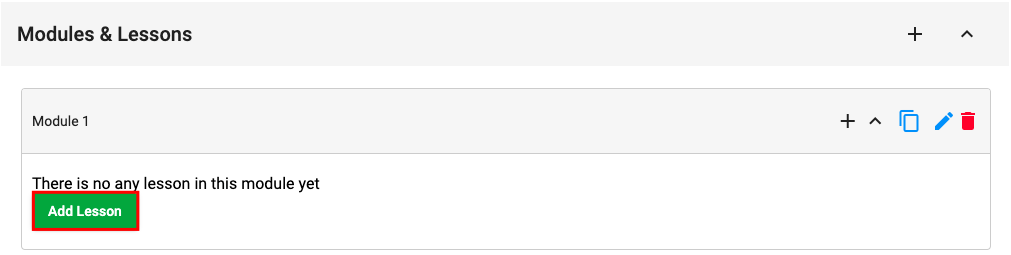
Para criar a aula, se faz necessário criar o módulo, pois as aulas ficam dentro de cada módulo. Acesse o artigo como criar um módulo. Com o módulo adicionado é possível criar a primeira aula no botão adicionar lição.
Configuração Geral da Aula #
Conteúdo da Aula #
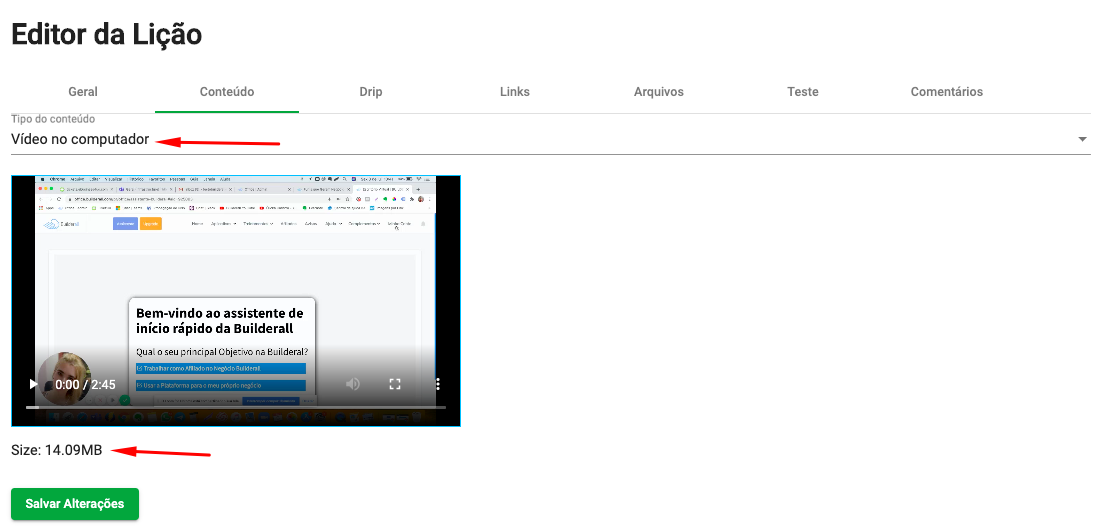
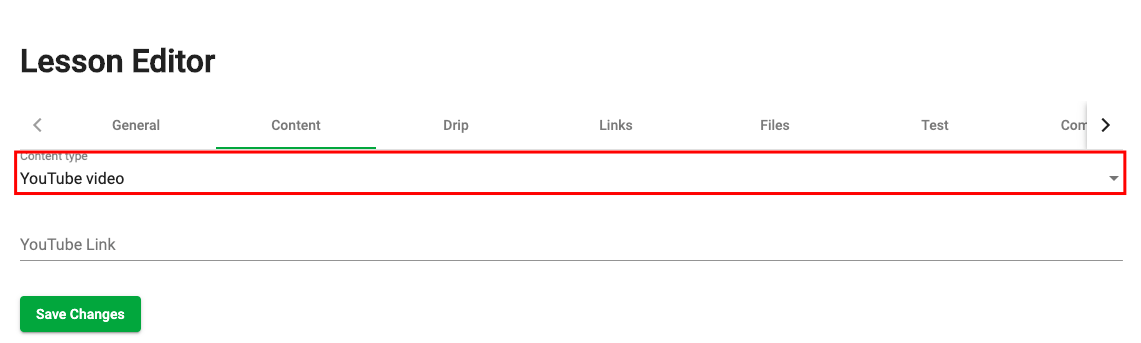
A aula pode ter outras formas de conteúdo, escolha o tipo de vídeo, documento ou apresentação.
- Vídeo do Youtube;
- Vídeo Vimeo;
- Vídeo do Computador (aparecerá o tamanho do vídeo)
- Amazon vídeo (não está disponível no Brasil);
- SoundCloud sound uma plataforma online de publicação de áudio;
- Fazer upload do Arquivo PDF;
- Fazer upload de imagem;
- Inserir URL da Página web;
- Inserir link da Apresentação SlideShare;
- Inserir código HTML.
Drip #
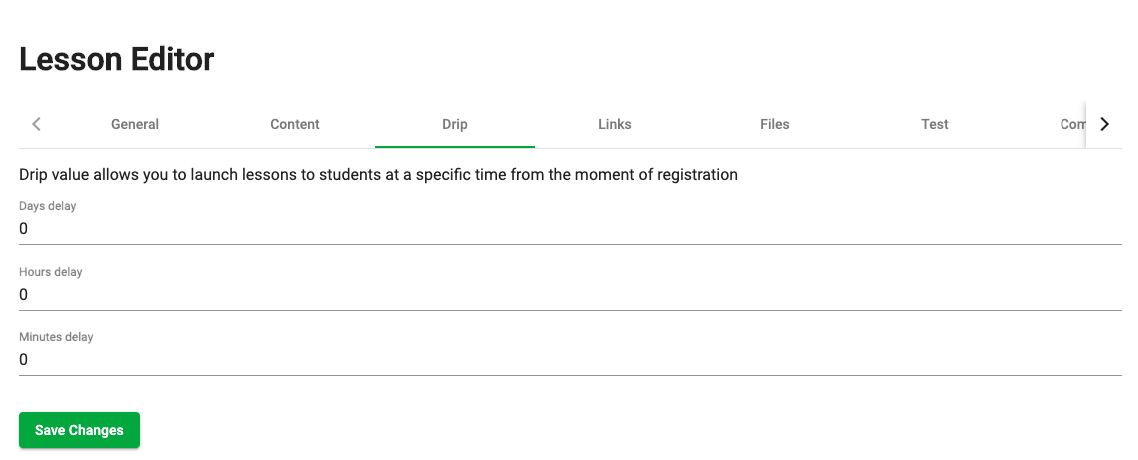
Está opção permite iniciar e visualizar as aulas para o aluno em um horário específico a partir do momento da inscrição. Esse atraso pode acontecer em dia, hora ou minuto e após esse atraso a aula é liberada para o estudante.
Por exemplo:
- Você professor(a) deseja que o aluno passe um dia em cada aula, o aluno só consegue ver a próxima aula depois do prazo configurado.
- Você está registrando os alunos, porém o curso começa em sete dias, dessa forma o aluno vai iniciar o curso em uma semana e antes desse prazo não é possível visualizar o conteúdo das aulas.
 #
#
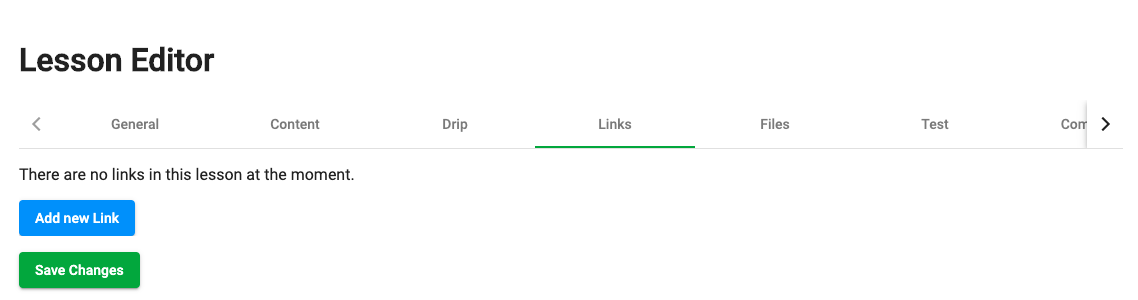
Links da Aula #
Clique no botão adcionar novo link na aula.
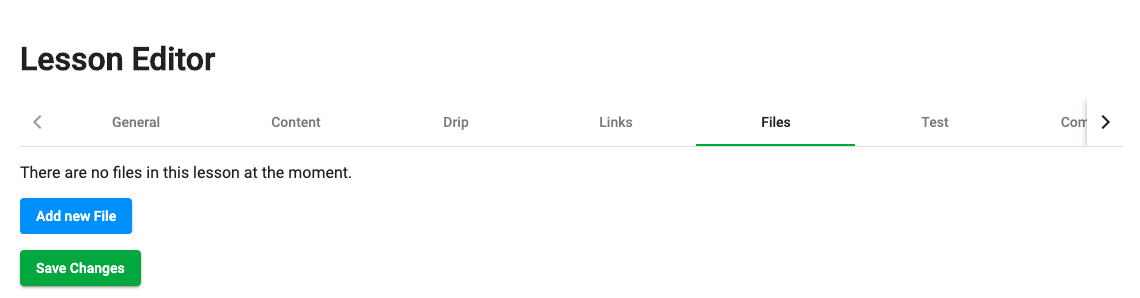
Arquivos da Aula #
Clique no botão adcionar novo arquivo na aula.
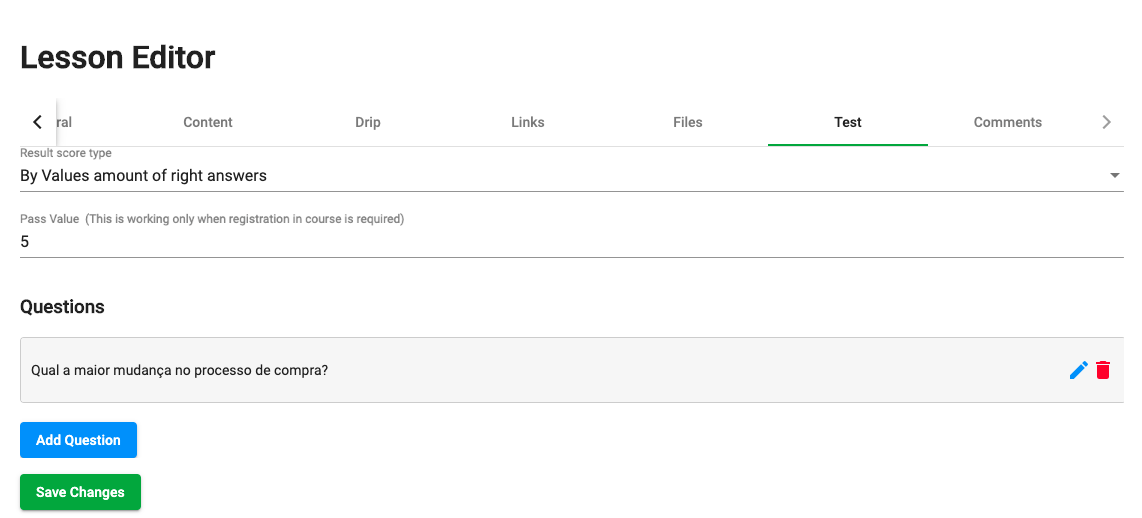
Teste da Aula #
Essa configuração é exatamente igual a criar um teste final de conclusão de curso, a diferença que esse teste vai aparecer quando o aluno terminar de assistir a aula.
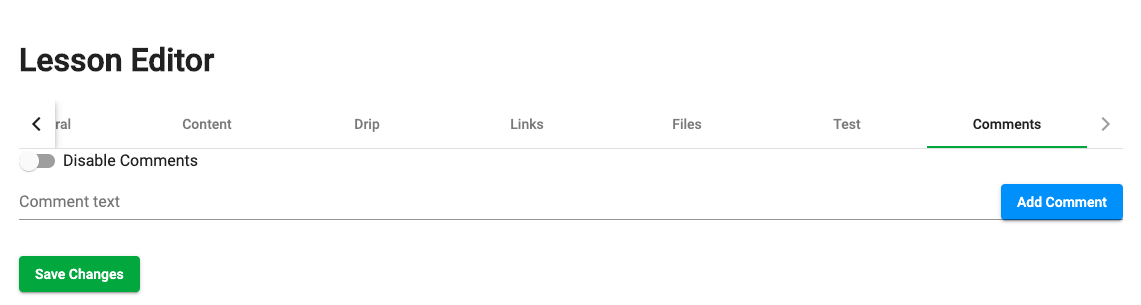
Comentário na Aula #
Esse painel é o gerenciador de comentários da aula, é possível habilitar ou desabilitar a opção do aluno comentar.
Quando o aluno comentar na aula, o comentário vai aparecer dentro da aula na opção comentários. No exemplo, a aluna Laura pergunta para o professor(a).
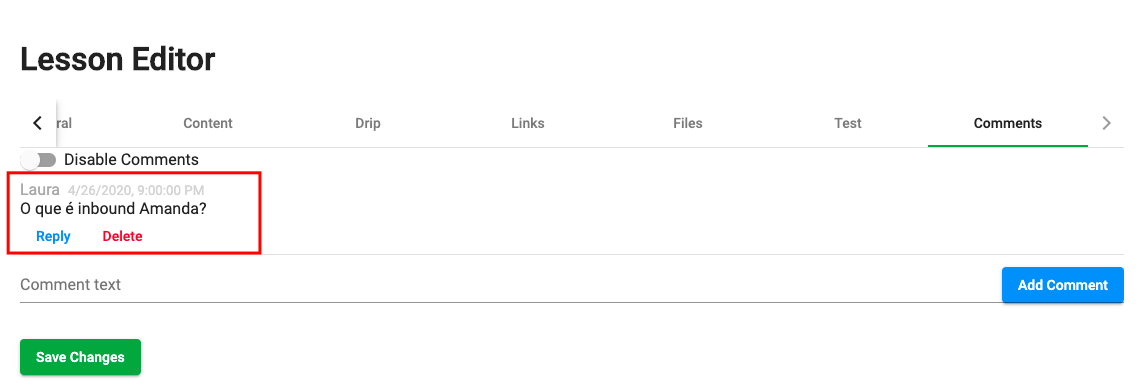
O professor(a) pode responder esse comentário ou remover o mesmo.
- Clique em reply para responder o aluno;
- Clique em delete para remover o comentário.
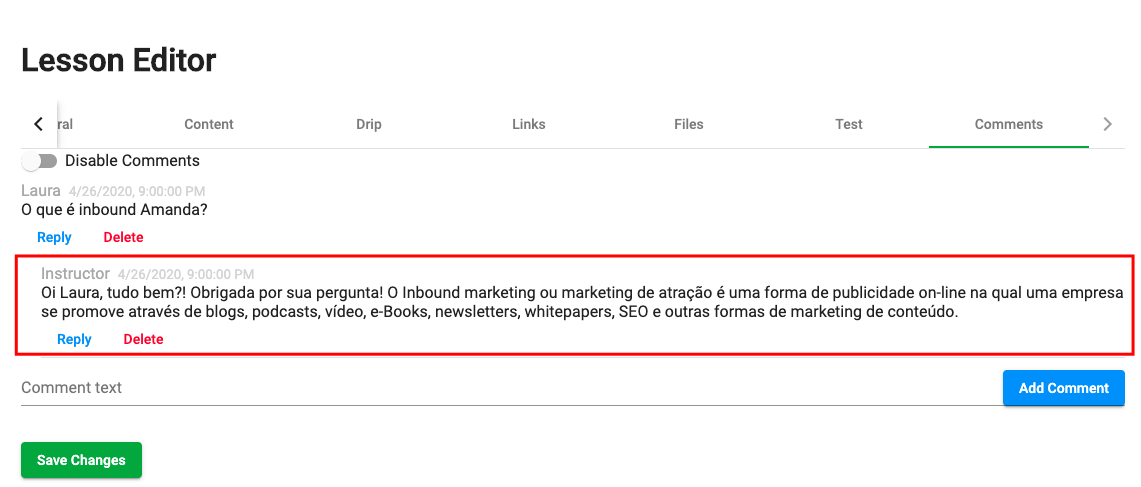
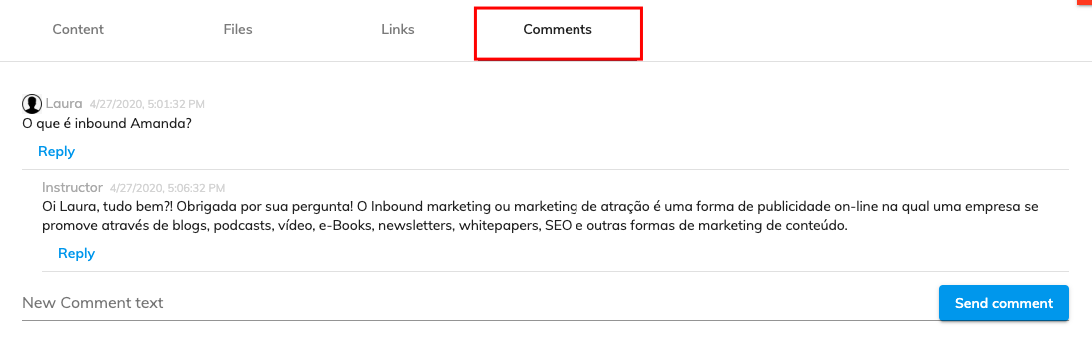
O comentário fica disponível dentro da plataforma do curso, no menu superior, para o aluno comentar e receber a resposta do professor(a).
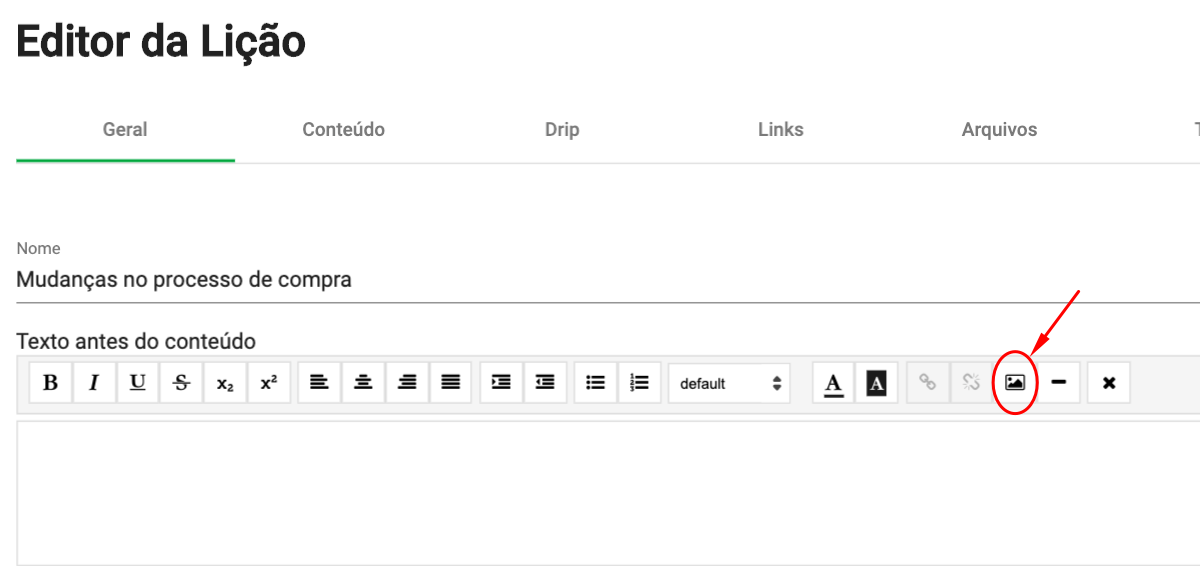
Inserir imagem na aula #
Clique em editar a sua aula, na opção geral, selecione a sua imagem.
Não há limites para criar aulas. Pode criar quantos módulos e aulas desejar!
Teste final e certificado #
O certificado é um documento informal, não precisa de regulamentação e reconhecimento de órgão específico.
Com esse documento pode atestar a participação em eventos, cursos onlines, palestras, workshops, congressos, entre outras atividades.
- Acesse o novo E-learning;
- Clique em Editar o curso;
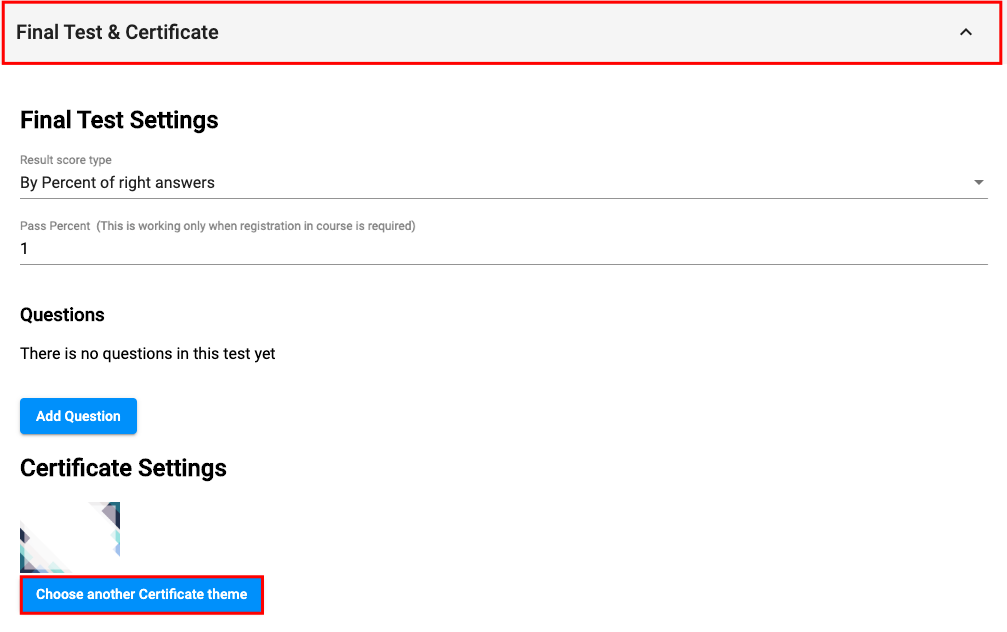
- Clique na opção teste final e certificado;
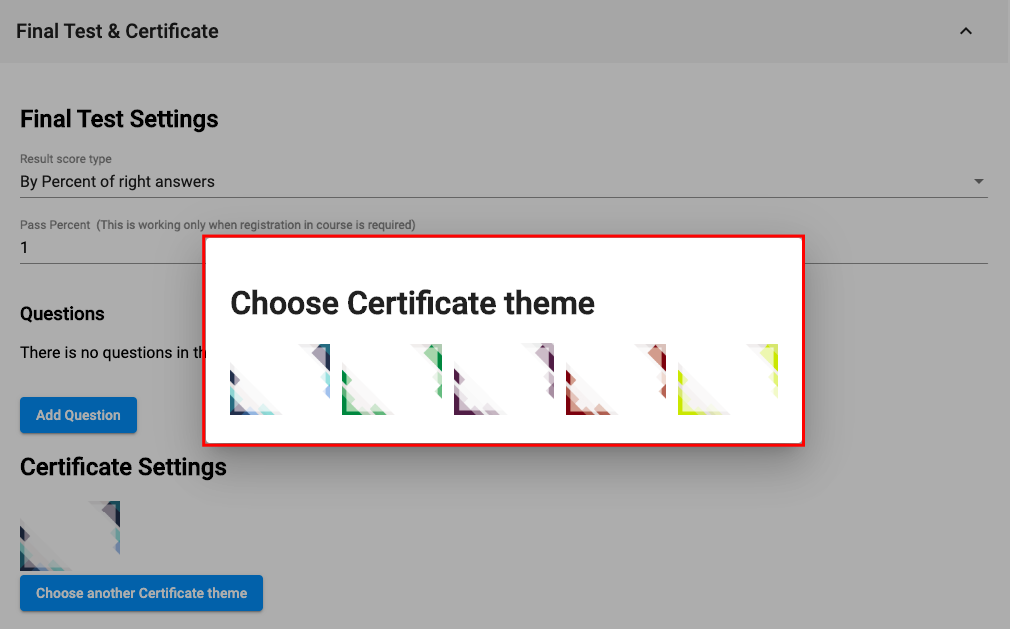
- Clique no botão azul para escolher um tema para o certificado.
Modelo do certificado #
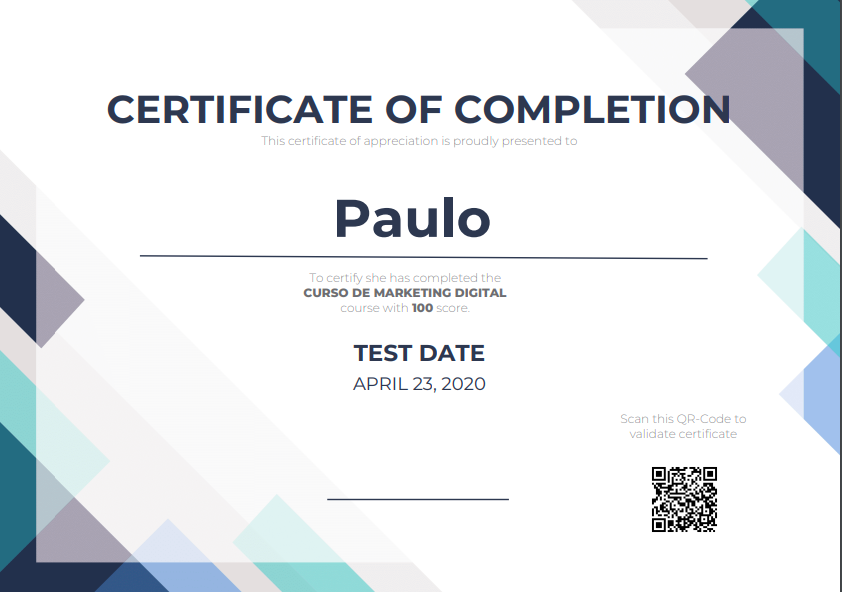
O novo E-learning conta com cinco modelos de certificados mudando apenas a cor entre eles.
O certificado é preenchido automaticamente com o nome do aluno, nome do curso, pontuação final da nota e a data de conclusão do curso. Exemplo: