
Visão Geral #
O Builderall Builder permite expandir significativamente as possibilidades de personalização através de três recursos principais:
- Iframe
- Inline HTML
- Scripts Personalizados
Embora todos trabalhem com código, cada um possui uma finalidade específica.
Entender quando utilizar cada recurso evita erros, melhora a performance da página e permite criar experiências muito mais avançadas.
Ao final deste guia você saberá:
✅ Quando usar Iframe
✅ Quando usar Inline HTML
✅ Quando usar Scripts Personalizados
✅ Como incorporar conteúdos externos
✅ Como criar elementos personalizados
✅ Como utilizar CSS
✅ Como utilizar JavaScript
✅ Como criar calculadoras
✅ Como incorporar sistemas externos
✅ Como integrar ferramentas de terceiros
✅ Como solucionar os erros mais comuns
Antes de Começar #
Regra Simples #
Se você lembrar apenas desta tabela, já saberá qual recurso utilizar na maioria dos casos.
| Objetivo | Recurso |
|---|---|
| Exibir conteúdo externo | Iframe |
| Criar conteúdo personalizado | Inline HTML |
| Executar código na página inteira | Scripts Personalizados |
| Aplicar estilos personalizados | CSS |
| Criar interações e automações | JavaScript |
O que é um Iframe? #
Iframe significa:
Inline FrameOu simplesmente:
Quadro incorporadoEle funciona como uma janela dentro da sua página.
Essa janela pode exibir conteúdos hospedados em outro local.
Exemplos de uso do Iframe #
Vídeos #
- YouTube
- Vimeo
- Wistia
Mapas #
- Google Maps
Formulários #
- Google Forms
- Typeform
- Jotform
Agendas #
- Calendly
- Google Calendar
Documentos #
- PDFs
- Google Docs
- Google Slides
Sistemas externos #
- Dashboards
- CRMs
- Ferramentas SaaS
Como adicionar um Iframe #
- Abra sua página no Builderall Builder
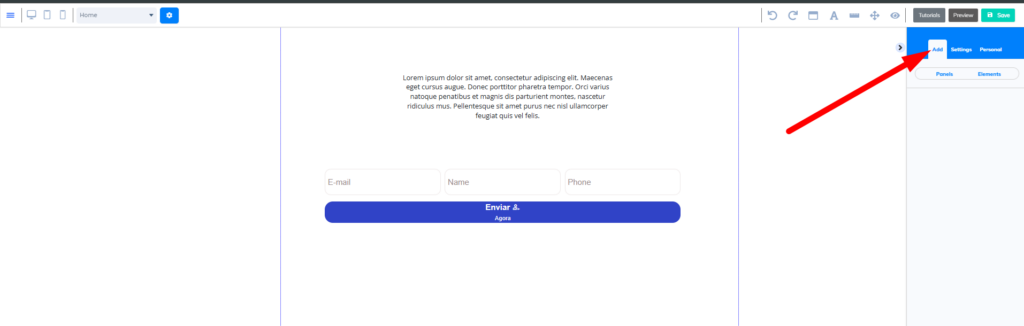
- Clique em Adicionar
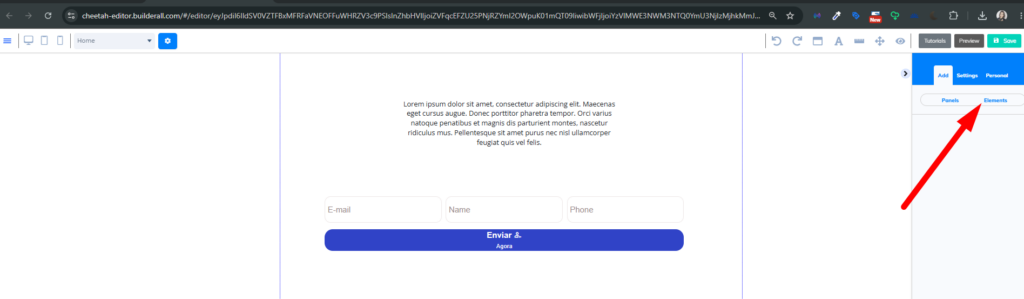
- Acesse Elementos
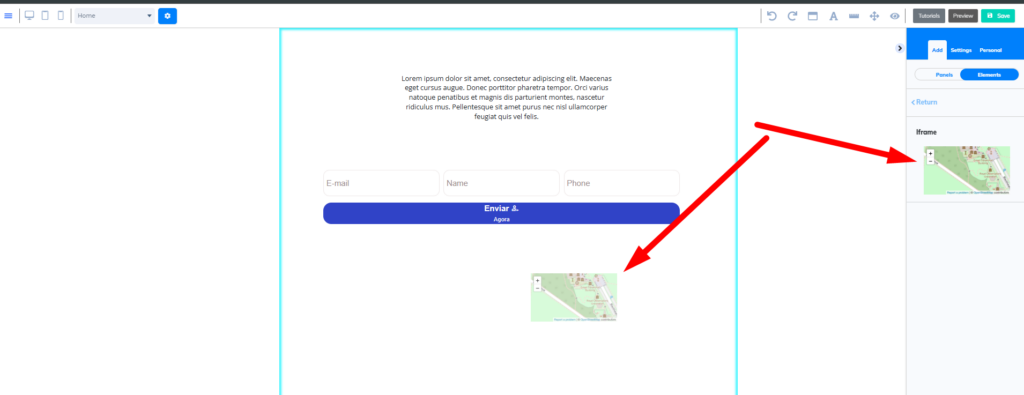
- Arraste o elemento Iframe para a página
Configurações do Iframe #
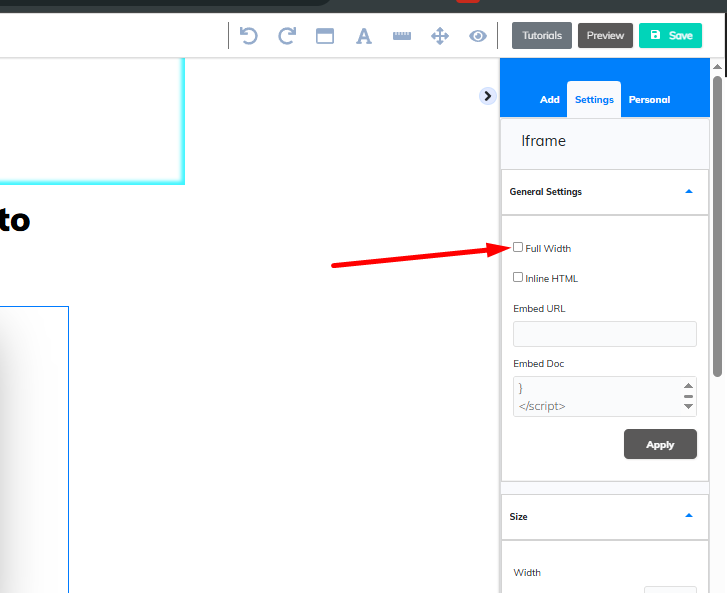
Largura Completa #
Faz o elemento ocupar toda a largura disponível.
Ideal para:
- mapas
- vídeos
- dashboards
- calendários
Incorporar URL #
Utilize quando você possui apenas um link.
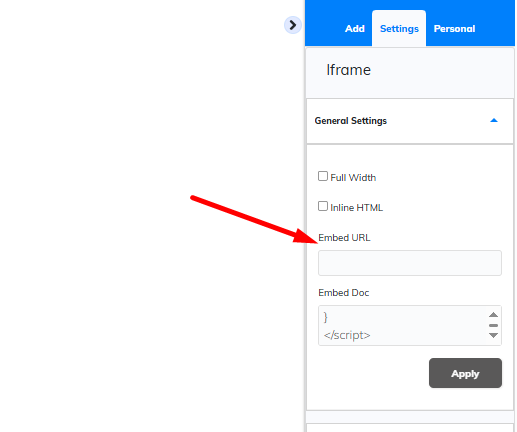
Exemplo:
https://calendly.com/meuusuarioO Builder carregará esse conteúdo dentro do Iframe.
HTML Embutido #
Permite inserir diretamente o código HTML fornecido por uma ferramenta externa.
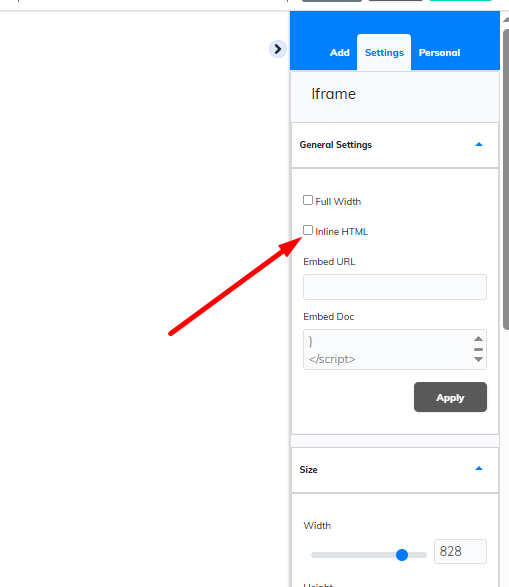
Exemplo:
<iframe
src="https://www.youtube.com/embed/VIDEO_ID">
</iframe>
Incorporar Documento #
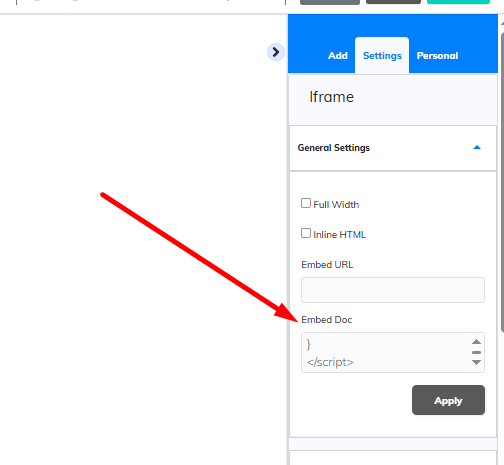
Utilizado para:
- PDFs
- Google Docs
- Apresentações
- Arquivos compartilhados
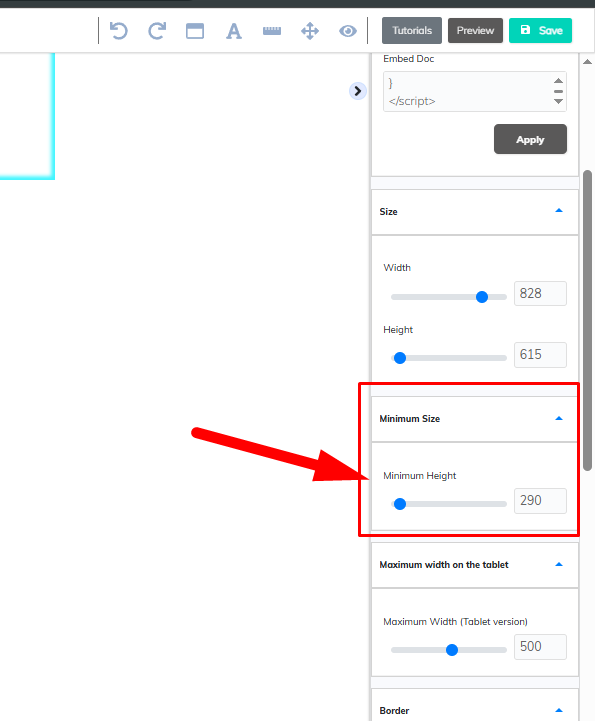
Tamanho #
Permite ajustar:
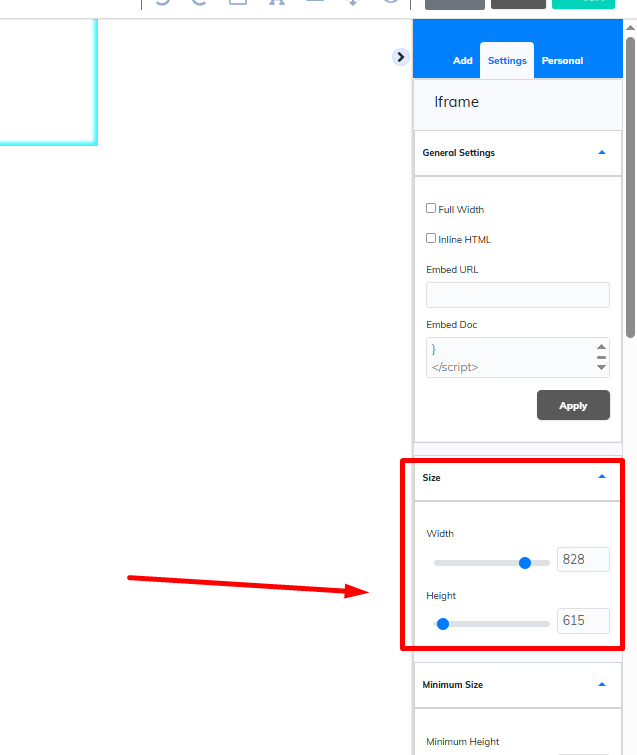
- largura
- altura
Caso o conteúdo esteja cortado, aumente a altura.
Altura mínima #
Impede que o conteúdo fique pequeno ou grande demais em dispositivos móveis.
Borda #
Permite definir:
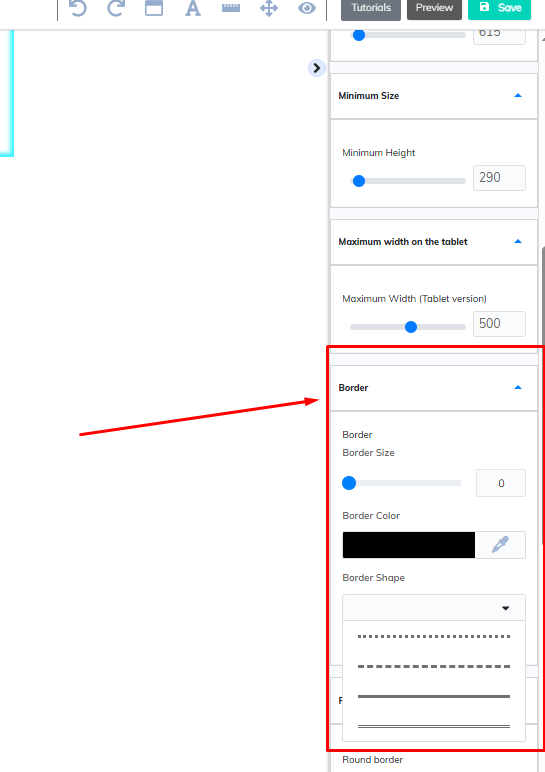
- espessura
- cor
- estilo
Raio #
Permite arredondar os cantos.
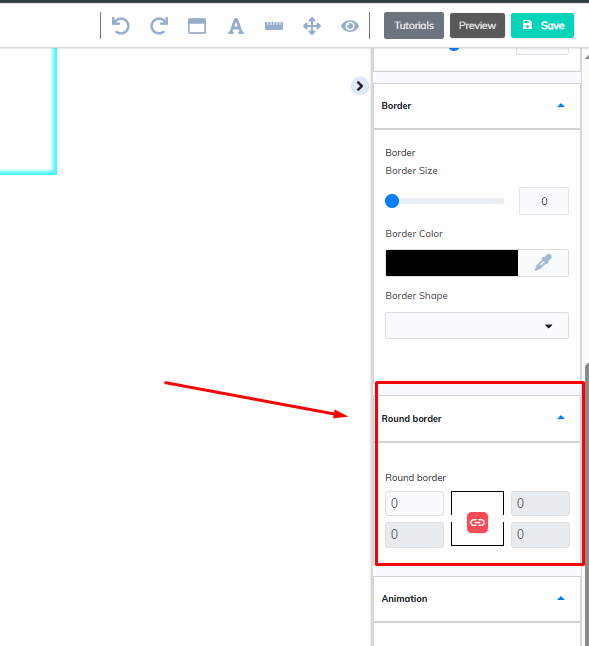
Exemplo:
0pxSem arredondamento.
15pxCantos arredondados.
Animações #
Permite aplicar efeitos visuais ao elemento.
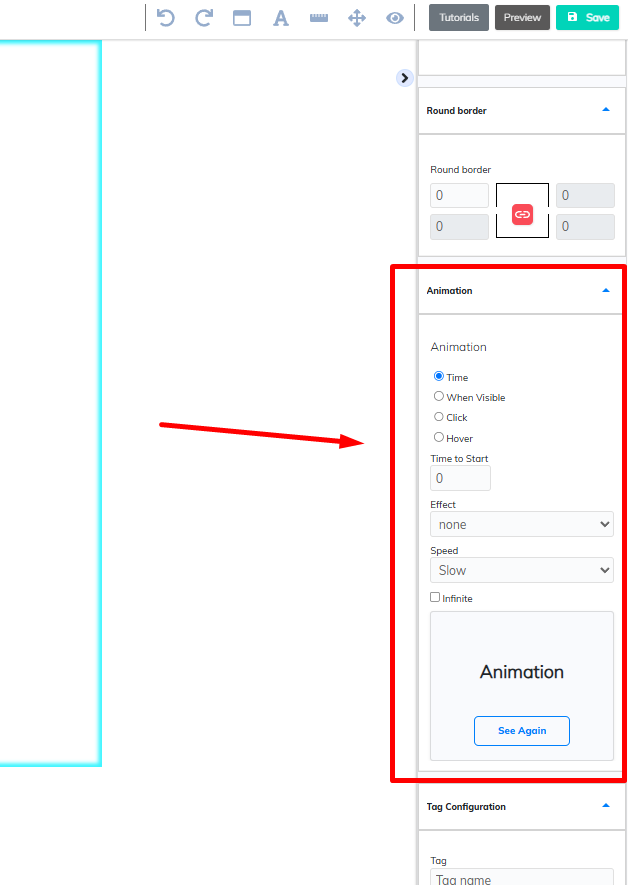
Exemplos:
- fade
- slide
- bounce
- pulse
Exemplo Prático: Incorporando um vídeo do YouTube #
No YouTube:
Compartilhar
↓
Incorporar
Copie o código fornecido.
Cole em:
Iframe
↓
HTML Embutido
Resultado:
Vídeo reproduzível diretamente na página.
Exemplo Prático: Incorporando um Google Maps #
Google Maps:
Compartilhar
↓
Incorporar Mapa
Copie o código.
Cole no Iframe.
Resultado:
Mapa totalmente interativo dentro da página.
O que é Inline HTML? #
O Inline HTML permite criar conteúdo diretamente dentro da página.
Diferente do Iframe, ele não carrega algo externo.
O conteúdo passa a fazer parte da própria página.
Quando utilizar Inline HTML? #
Utilize quando quiser criar:
- cards
- tabelas
- botões personalizados
- caixas informativas
- calculadoras
- simuladores
- widgets
- barras de progresso
- componentes personalizados
Exemplo Simples #
<h2>Bem-vindo</h2>

<p>Este conteúdo foi criado com Inline HTML.</p>
Exemplo: Botão Personalizado #
<a href="https://seudominio.com"
style="
background:#3141D3;
color:white;
padding:15px 25px;
border-radius:10px;
text-decoration:none;">
Comprar Agora
</a>
Exemplo: Caixa de Destaque #
<div style="
background:#FFF4CC;
padding:20px;
border-left:5px solid orange;
">

⚠️ Oferta válida até hoje.

</div>
Exemplo: Tabela #
<table border="1">

<tr>
<th>Plano</th>
<th>Preço</th>
</tr>

<tr>
<td>Essentials</td>
<td>R$116</td>
</tr>

<tr>
<td>Advanced</td>
<td>R$240</td>
</tr>

</table>
Utilizando CSS #
Você pode aplicar estilos personalizados diretamente no Inline HTML.
Exemplo:
<style>

.minha-caixa{

background:#3141D3;
color:white;
padding:20px;
border-radius:12px;

}

</style>

<div class="minha-caixa">

Olá Mundo

</div>
Exemplo Premium: Animação Pulse #
Este exemplo cria um bloco centralizado com animação contínua.
(Utilize o código validado da versão premium que desenvolvemos.)
Resultado:
- responsivo
- centralizado
- visual moderno
- compatível com desktop e mobile
Criando Calculadoras #
O Inline HTML permite criar calculadoras totalmente funcionais.
Calculadora Matemática #
Permite:
- somar
- subtrair
- multiplicar
- dividir
Recursos:
- validação
- mensagens de erro
- design responsivo
- resultado formatado
(Utilize o código premium da Calculadora Inteligente.)
Calculadora de Juros Compostos #
Ideal para:
- vendas
- finanças
- investimentos
- simuladores
Recursos:
- cálculo automático
- exibição do montante
- exibição dos juros
- visual premium
(Utilize o código premium do Simulador de Juros Compostos.)
Calculadora de Datas #
Ideal para:
- contratos
- vencimentos
- prazos
- projetos
Permite:
- selecionar uma data
- adicionar dias
- obter automaticamente a nova data
(Utilize o código premium da Calculadora de Datas.)
O que são Scripts Personalizados? #
Scripts Personalizados executam código na página inteira.
Eles ficam em:
Configurações da Página
↓
Scripts
Quando utilizar Scripts Personalizados? #
Utilize para:
- Google Analytics
- Google Tag Manager
- Meta Pixel
- Hotjar
- Clarity
- Tawk.to
- JivoChat
- Crisp
- Intercom
- APIs externas
- automações
Exemplo: Meta Pixel #
<script>

fbq('track','Lead');

</script>
Local correto:
Configurações da Página
↓
Scripts
Exemplo: Google Analytics #
<script async
src="https://www.googletagmanager.com/...">
</script>
Local correto:
Configurações da Página
↓
Scripts
Exemplo: Chatbot #
Ferramentas como:
- Tawk.to
- Jivo
- Crisp
- Intercom
normalmente fornecem um script.
Esses scripts devem ser adicionados nos Scripts Personalizados.
O verdadeiro poder: Iframe + Inline HTML + Scripts #
Quando utilizados em conjunto, é possível criar:
Nível Básico #
- vídeos
- mapas
- PDFs
- formulários
Nível Intermediário #
- calendários
- dashboards
- tabelas
- widgets
Nível Avançado #
- calculadoras
- simuladores
- quizzes
- dashboards interativos
- aplicações HTML
- integrações API
- sistemas SaaS
- experiências personalizadas
Limitações Importantes #
Nem todos os sites permitem incorporação.
Alguns serviços bloqueiam Iframes por segurança.
Quando isso acontecer:
✅ O Builder está funcionando corretamente
❌ O bloqueio está sendo realizado pelo serviço externo
Troubleshooting #
O conteúdo não aparece #
Verifique:
- se a URL está correta
- se o conteúdo é público
- se o site permite Iframe
- se você clicou em Aplicar
O conteúdo está cortado #
Aumente:
Alturaou
Altura mínimaO vídeo não carrega #
Utilize sempre o código de incorporação oficial fornecido pela plataforma.
O mapa não aparece #
Utilize:
Compartilhar
↓
Incorporar mapa
Não utilize apenas o link da localização.
O HTML não funciona #
Verifique:
- tags abertas e fechadas corretamente
- HTML Embutido ativado
- código copiado integralmente
O JavaScript não executa #
Verifique se o código foi inserido corretamente.
Alguns scripts externos exigem Scripts Personalizados em vez de Inline HTML.
O chatbot não aparece #
Chatbots normalmente devem ser configurados em:
Configurações da Página
↓
Scripts
FAQ #
Posso usar HTML? #
Sim.
Posso usar CSS? #
Sim.
Posso usar JavaScript? #
Sim.
Posso usar APIs? #
Sim.
Posso criar calculadoras? #
Sim.
Posso criar simuladores? #
Sim.
Posso incorporar páginas externas? #
Sim.
Posso incorporar sistemas SaaS? #
Sim, desde que permitam incorporação.
Posso usar Google Maps? #
Sim.
Posso usar YouTube? #
Sim.
Posso usar Vimeo? #
Sim.
Posso usar Calendly? #
Sim.
Posso usar Google Forms? #
Sim.
Posso usar PDFs? #
Sim.
Posso usar Meta Pixel? #
Sim.
Posso usar Google Analytics? #
Sim.
Posso usar Google Tag Manager? #
Sim.
Posso usar Power BI? #
Sim.
Posso usar Looker Studio? #
Sim.
Posso criar widgets próprios? #
Sim.
Ainda precisa de ajuda? #
Se você seguiu os passos deste guia e continua enfrentando dificuldades, entre em contato com o Suporte Técnico através do chat.
Ao abrir o atendimento, informe:
- URL da página
- código utilizado
- serviço que está tentando incorporar
- resultado esperado
- capturas de tela do comportamento observado
Essas informações ajudam nossa equipe a identificar a causa do problema com mais rapidez e precisão.


