
Neste guia, você aprenderá como criar um email regular no MailingBoss.
O email regular é uma campanha enviada em uma data e horário específicos para uma ou mais listas. Ele é ideal para newsletters, promoções, comunicados, convites, avisos importantes e envios pontuais.
Diferente de uma sequência ou de uma automação, o email regular não depende da data em que o lead entrou na lista nem de um gatilho de workflow. Ele será enviado conforme o agendamento que você definir.
O que você aprenderá neste guia #
Neste tutorial, você verá como:
- Criar uma campanha de email regular.
- Escolher um template de email.
- Selecionar uma ou mais listas.
- Configurar assunto e pré-cabeçalho.
- Montar o conteúdo do email.
- Configurar remetente e email de resposta.
- Usar filtros avançados, se necessário.
- Agendar o envio.
- Ativar a campanha.
Antes de começar #
Antes de criar um email regular, confirme se você já tem:
- Uma lista criada no MailingBoss.
- Contatos cadastrados ou importados nessa lista.
- Um domínio configurado e verificado para uso no MailingBoss.
- Um email de remetente personalizado criado e validado.
- O conteúdo do email preparado, como textos, imagens, links e botões.
- O endereço da empresa configurado para aparecer no rodapé obrigatório do email.
O domínio e o email de remetente são importantes para que o MailingBoss consiga autenticar corretamente seus envios. Isso ajuda na entregabilidade e reduz problemas com provedores de email.
Se você ainda não configurou o domínio ou o email de remetente, siga este guia antes de enviar campanhas:
Verificação de domínio externo e e-mail no MailingBoss
https://ajuda.builderall.com/docs/verificacao-de-dominio-externo-e-e-mail-no-mailingboss/
Entenda os tipos de campanha no MailingBoss #
No MailingBoss, existem três tipos principais de campanha: sequência, automação e campanha regular.
Campanha de sequência #
A campanha de sequência usa como base a data de cadastro e confirmação do lead na lista.
Exemplo: uma pessoa entra na lista hoje e recebe o primeiro email agora. Depois, ela recebe outros emails nos próximos dias, de acordo com o intervalo configurado na sequência.
Use sequência quando quiser criar uma jornada automática baseada na entrada do lead na lista.
Campanha de automação #
A campanha de automação depende de um gatilho configurado em um workflow.
Exemplo: quando o lead clica em um link, recebe uma tag, preenche um formulário ou entra em determinada etapa do fluxo, uma ação automática pode acontecer.
Use automação quando quiser criar ações condicionais e fluxos mais personalizados.
Campanha regular #
A campanha regular é enviada em uma data e horário específicos.
Exemplo: você agenda uma newsletter para sexta-feira às 10h, e o MailingBoss envia essa mensagem para os contatos selecionados nesse horário.
Use email regular quando quiser fazer um envio pontual para sua lista.
Quando usar um email regular #
Use uma campanha regular para enviar:
- Newsletter semanal ou mensal.
- Promoções com data específica.
- Avisos importantes.
- Convites para eventos, aulas ou webinars.
- Comunicados para clientes.
- Atualizações de produto.
- Campanhas sazonais.
- Lançamentos.
- Conteúdos educativos.
Se o envio precisa acontecer em uma data específica, o email regular é a opção correta.
Passo a passo para criar um email regular #
1. Acesse o MailingBoss #
Entre na sua conta Builderall e abra o MailingBoss.
Você pode criar um novo email por dois caminhos.
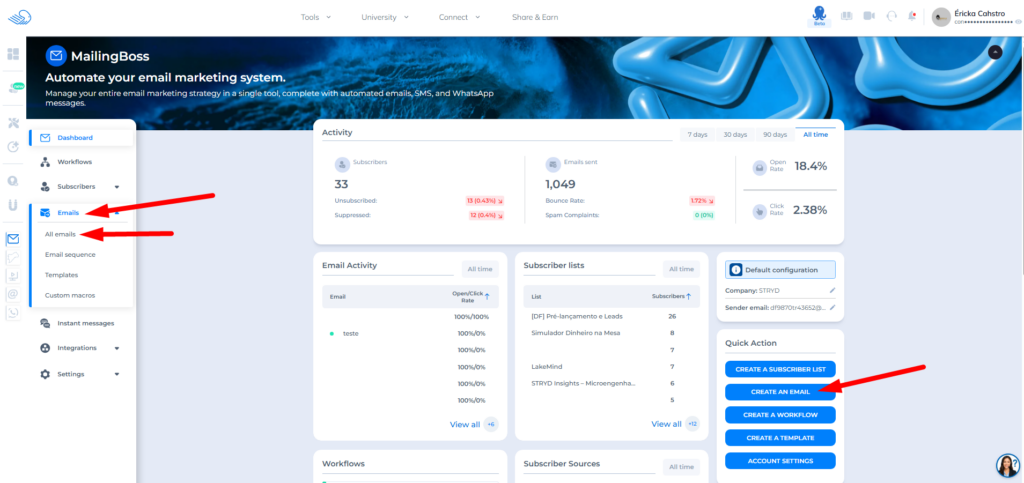
Caminho 1:
Builderall > MailingBoss > Menu lateral direito > Criar um email
Caminho 2:
Builderall > MailingBoss > Emails > Todos os emails > Novo email
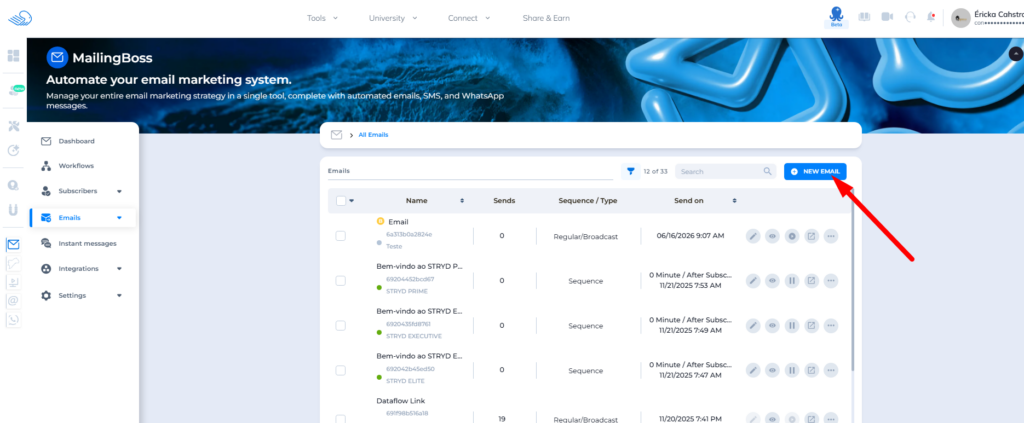
Os dois caminhos levam ao mesmo fluxo de criação.
2. Selecione o tipo de campanha #
Na tela de criação, selecione a opção:
Regular Broadcast
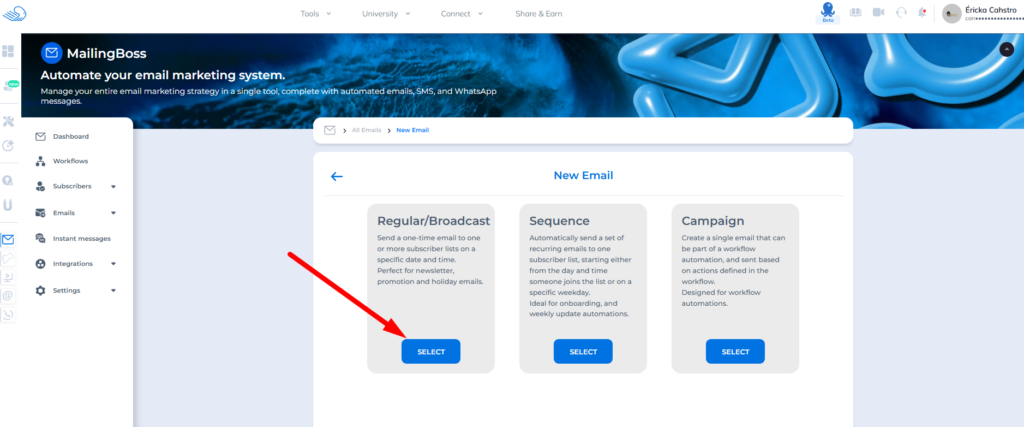
Esse é o tipo de campanha usado para criar um email regular.
3. Escolha um template #
Depois de selecionar o tipo de campanha, escolha o modelo que deseja usar.
Você pode:
- Usar um template pronto.
- Começar com um template em branco.
- Copiar um template ou campanha que você já criou antes.
Se quiser reaproveitar uma estrutura existente, use a opção Copy Template e selecione o modelo desejado.
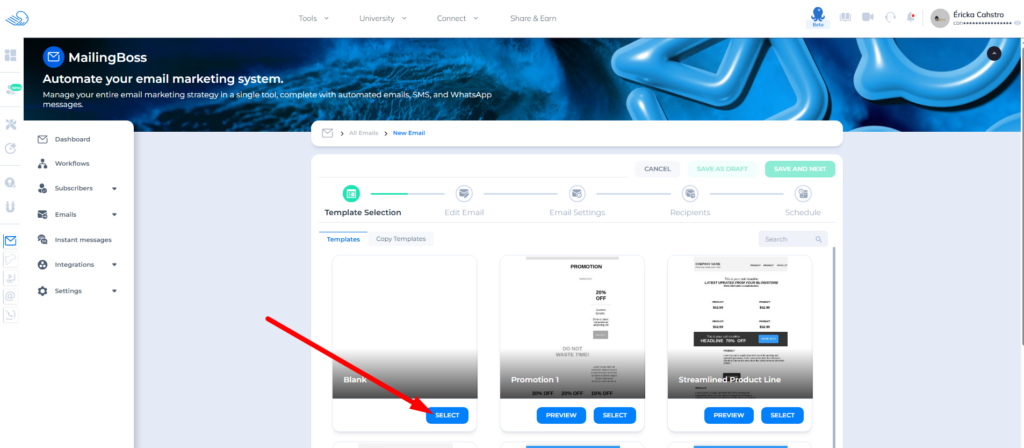
Depois de escolher o template, clique em Selecionar.
4. Escolha a lista de contatos #
Agora selecione a lista que receberá o email.
Você pode escolher uma ou mais listas.
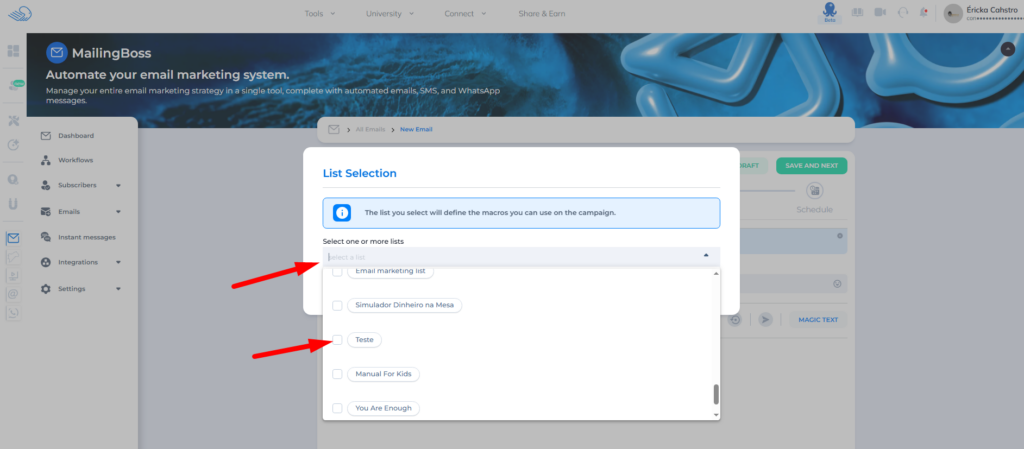
Depois de selecionar as listas desejadas, clique em Salvar.
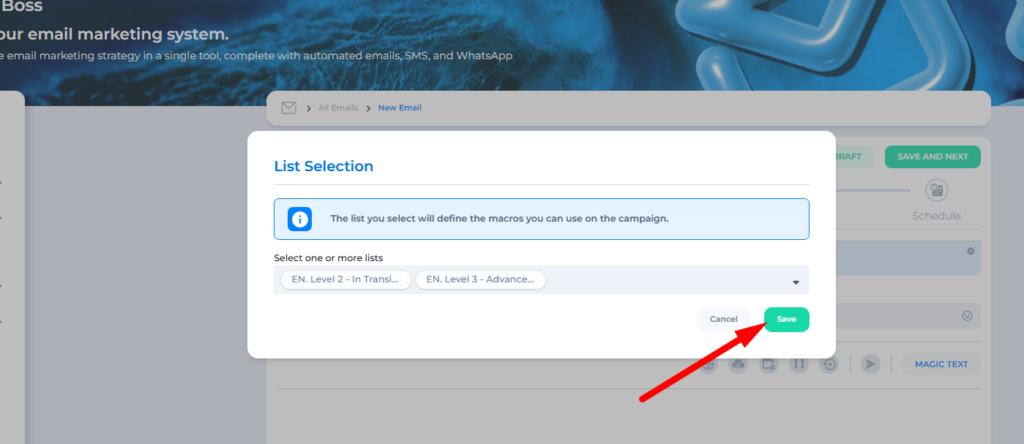
Importante: se o mesmo contato estiver em mais de uma lista selecionada, ele receberá apenas um email. O MailingBoss evita envio duplicado para o mesmo inscrito dentro da mesma campanha.
5. Configure o assunto do email #
O assunto é o título que aparece na caixa de entrada do contato.
Ele precisa ser claro, direto e conectado ao conteúdo do email.
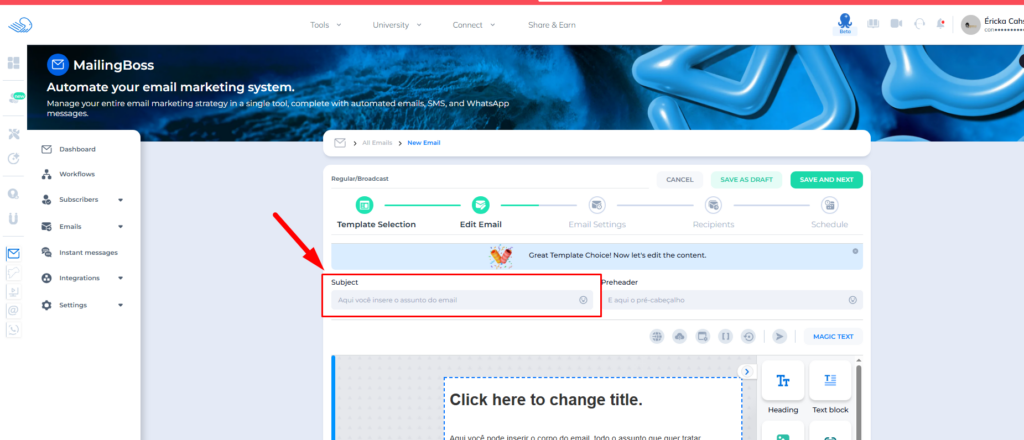
Exemplos de bons assuntos:
- Novidades da semana para melhorar suas campanhas
- Sua aula ao vivo começa amanhã
- Oferta especial disponível até hoje
- Veja como organizar melhor sua lista de contatos
Evite assuntos muito genéricos, confusos ou exagerados.
Exemplos ruins:
- Abra agora
- Imperdível
- Você não vai acreditar
- Urgente demais
O assunto deve ajudar o contato a entender por que aquele email é relevante.
6. Configure o pré-cabeçalho #
O pré-cabeçalho, também chamado de preheader, é o texto de prévia que aparece junto ao assunto em muitos provedores de email.
Ele complementa o assunto e ajuda o contato a entender melhor o conteúdo da mensagem.
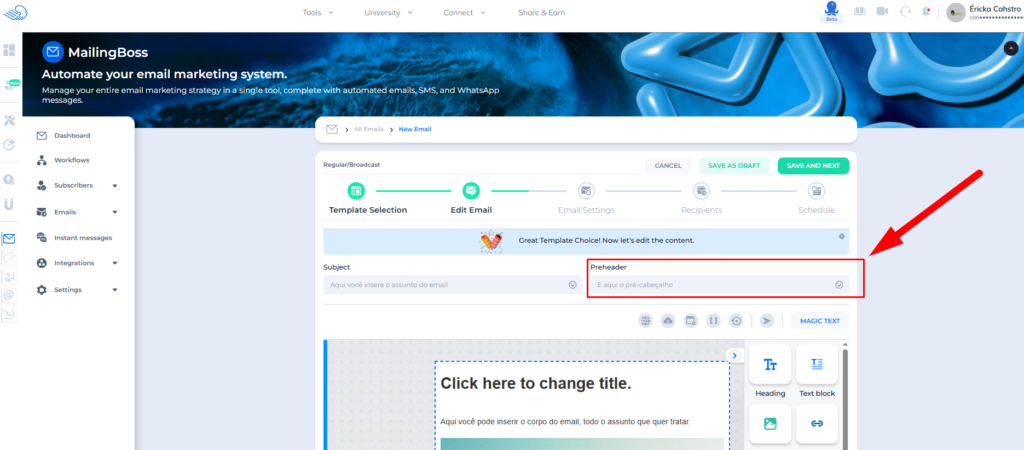
Exemplo:
Assunto: Novidades da semana para melhorar suas campanhas
Pré-cabeçalho: Veja dicas rápidas para organizar sua lista e aumentar seus resultados.
Evite repetir exatamente o mesmo texto do assunto no pré-cabeçalho. Use esse espaço para reforçar a mensagem principal.
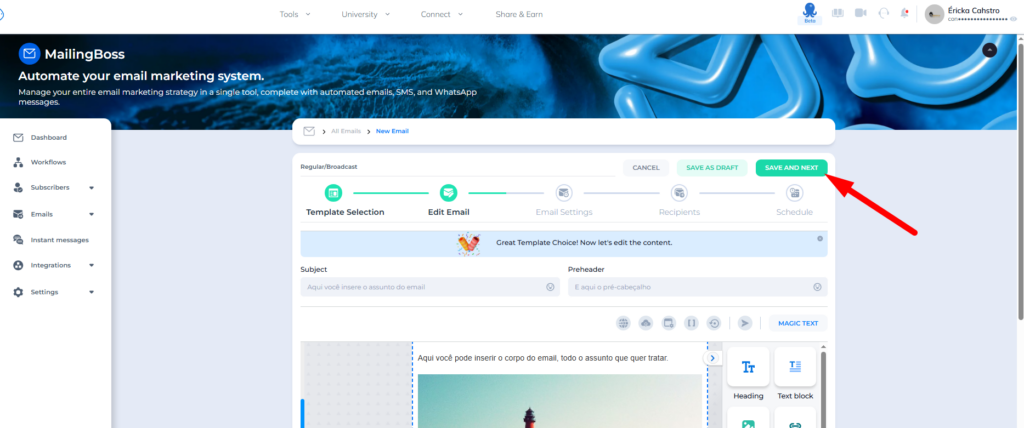
7. Monte o conteúdo do email #
No editor do email, você poderá adicionar elementos ao corpo da mensagem.
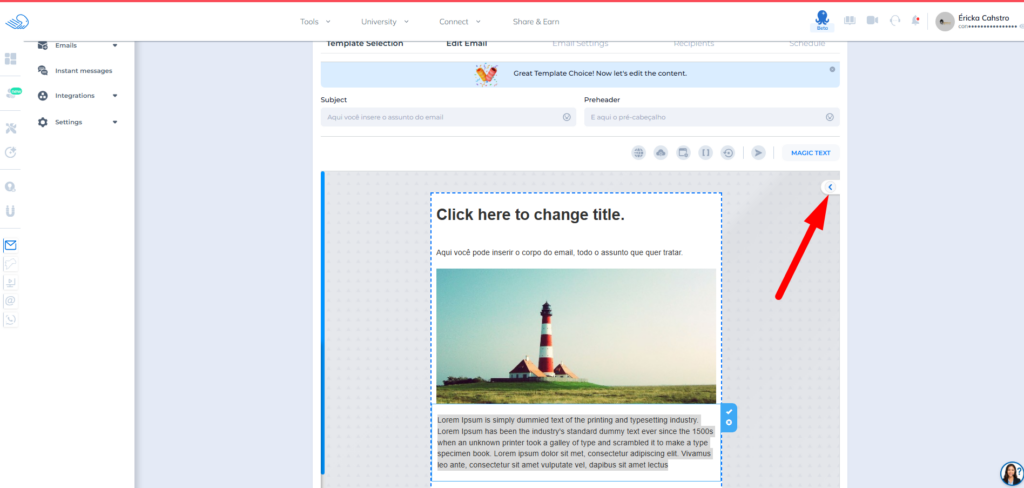
Clique na seta dentro da área de edição para visualizar os elementos disponíveis.
Depois, clique e arraste os elementos para dentro do email.
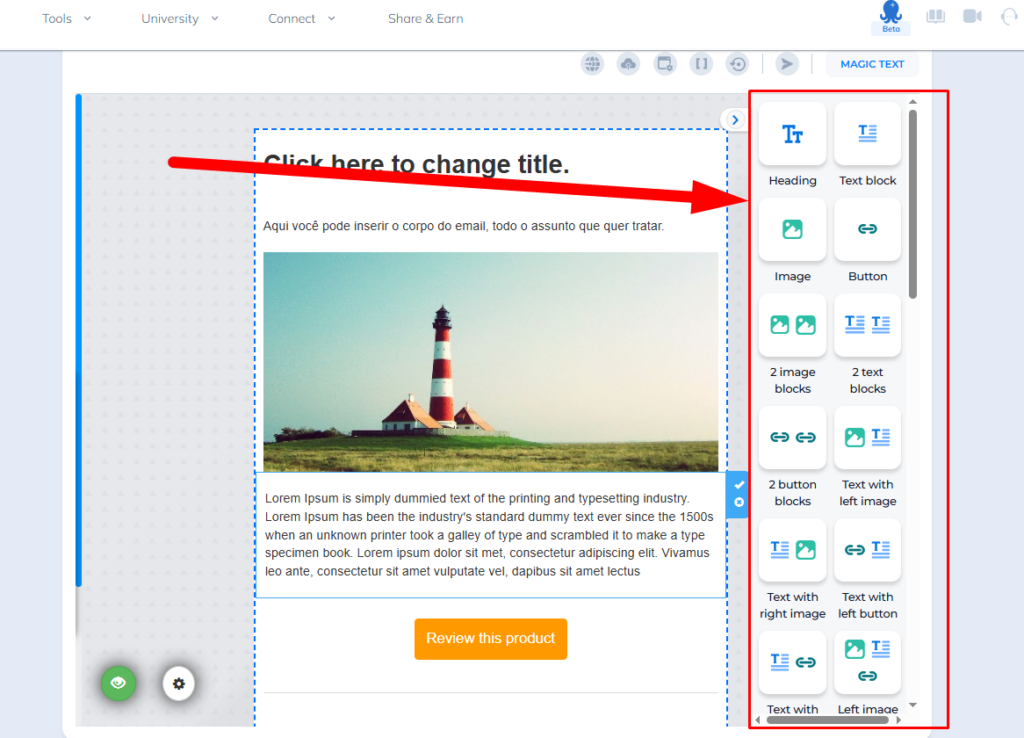
Você pode adicionar elementos como:
- Título.
- Texto.
- Imagem.
- Botão.
- Divisores.
- Outros blocos disponíveis no editor.
Monte o conteúdo de acordo com o objetivo da campanha.
Uma estrutura simples e eficiente pode seguir esta ordem:
- Título principal.
- Texto curto explicando a mensagem.
- Imagem ou bloco visual, se necessário.
- Chamada para ação.
- Botão com link.
- Rodapé obrigatório.
Exemplo:
Título: Nova aula disponível
Texto: Aprenda como organizar sua lista e melhorar seus envios no MailingBoss.
Botão: Assistir agora
8. Configure links e botões #
Se o email tiver um botão, configure o link corretamente.
Para adicionar um link em um botão:
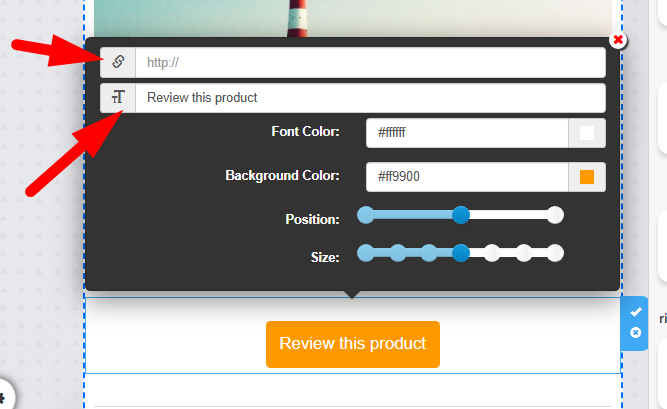
- Clique sobre o botão dentro do editor.
- Edite o texto do botão.
- Clique no campo de hyperlink, geralmente representado pelo ícone de corrente.
- Cole o link de destino.
- Salve a alteração.
Antes de ativar a campanha, revise todos os links.
Um botão com link errado pode prejudicar o resultado do envio.
9. Não remova o rodapé obrigatório #
Por padrão, o email inclui um rodapé com informações obrigatórias, como o link de descadastro e o endereço da empresa.
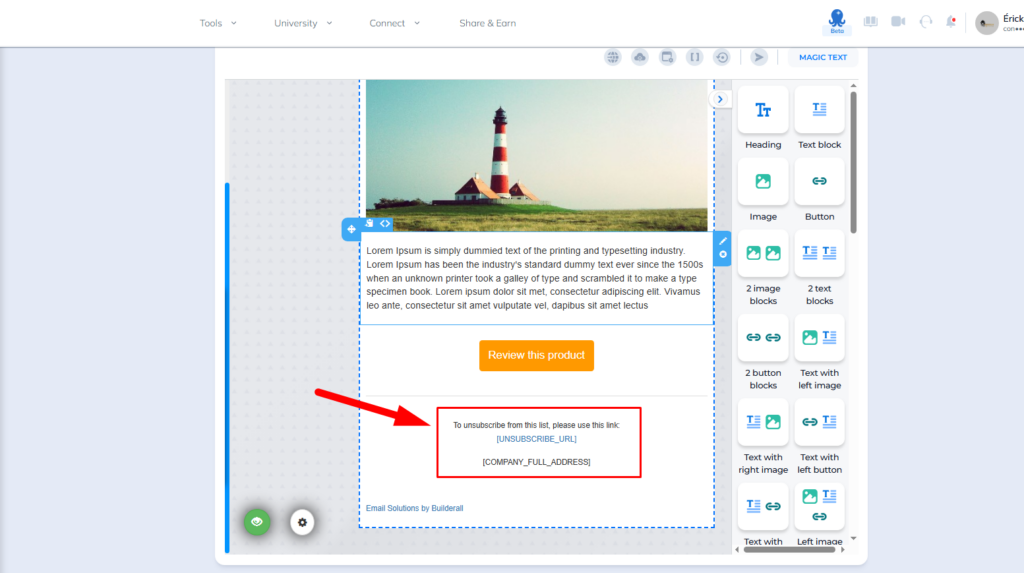
Esse rodapé pode conter tags como:
- unsubscribe_url
- company_full_address
Não remova essas tags.
Você pode ajustar o texto do rodapé, mas não deve remover a tag de descadastro nem a tag de endereço da empresa.
Essas informações são obrigatórias para o envio de campanhas de email. Se forem removidas, o email pode não ser enviado.
O link de descadastro também é importante para manter boas práticas de email marketing. Ele permite que o contato saia da lista se não quiser mais receber suas mensagens.
10. Salve e avance #
Depois de montar e revisar o conteúdo do email, clique em:
Salvar e próximo
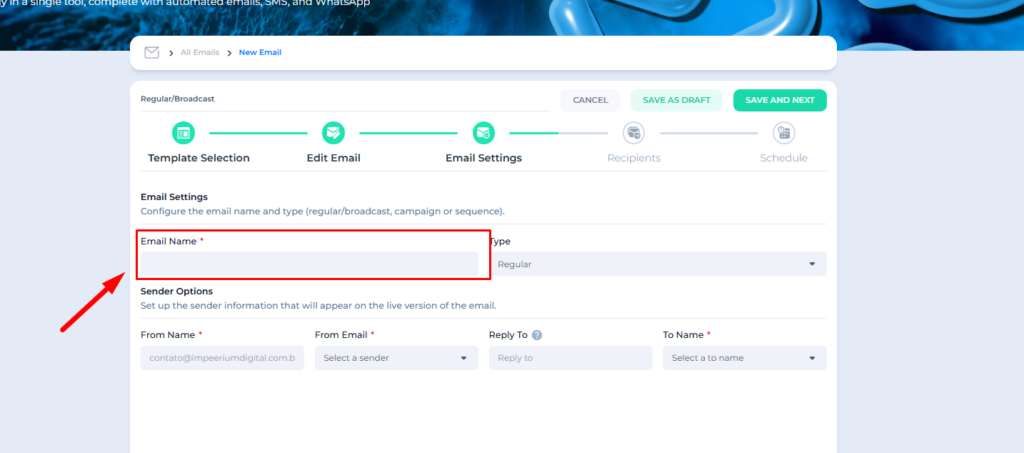
11. Configure o nome interno do email #
Na próxima etapa, informe o nome do email.
Esse nome é interno e serve apenas para sua organização dentro do MailingBoss.
O contato não verá esse nome.
Exemplos de nomes internos:
- Newsletter semanal – Junho
- Promoção Dia dos Pais
- Convite webinar – Lista principal
- Comunicado clientes ativos
- Reengajamento leads inativos
Use um nome que ajude você e sua equipe a identificar a campanha depois.
12. Confirme o tipo de email #
No campo de tipo de email, mantenha a opção:
Regular
Essa configuração indica que a campanha será enviada como um email regular.
13. Configure o From Name #
O campo From Name define o nome de quem está enviando o email.
Esse nome aparece para o contato na caixa de entrada.
Você pode usar:
- Seu nome.
- Nome da empresa.
- Nome do projeto.
- Nome da equipe.
Exemplos:
- Éricka da Builderall
- Equipe Builderall
- Suporte Builderall
- Atendimento Builderall
- Nome da sua empresa
Escolha um nome que o contato reconheça facilmente.
14. Configure o From Email #
O campo From Email define o email de remetente da campanha.
Selecione um email de remetente já cadastrado e validado no MailingBoss.
Além disso, o domínio desse email também precisa estar configurado e verificado.
Exemplo:
Se você quer enviar campanhas usando:
O domínio suaempresa.com precisa estar autorizado no MailingBoss, e o email contato@suaempresa.com precisa existir e estar validado.
O MailingBoss não cria a caixa de email profissional. Ele valida o email para que possa ser usado como remetente nas campanhas.
Se você ainda não validou o domínio e o email de remetente, faça isso antes de ativar campanhas.
Guia relacionado:
Verificação de domínio externo e e-mail no MailingBoss
https://ajuda.builderall.com/docs/verificacao-de-dominio-externo-e-e-mail-no-mailingboss/
15. Configure o Reply To #
O campo Reply To define para onde serão enviadas as respostas dos contatos.
Quando uma pessoa receber sua campanha e clicar em Responder, a resposta será enviada para o email informado nesse campo.
Use um endereço que você ou sua equipe realmente acompanhem.
Exemplo:
Se você envia a campanha por:
Mas quer receber respostas em:
Então o Reply To deve ser:
Isso ajuda a centralizar respostas, dúvidas e oportunidades geradas pela campanha.
16. Configure o To Name #
O campo To Name define como o destinatário será identificado no envio.
Quando disponível, uma opção comum é usar o campo de primeiro nome, como F Name.
Assim, o email pode aparecer de forma mais personalizada para cada contato.
Exemplo:
Olá, Maria
em vez de:
Olá, contato
Use esse campo quando sua lista tiver os dados de nome preenchidos corretamente.
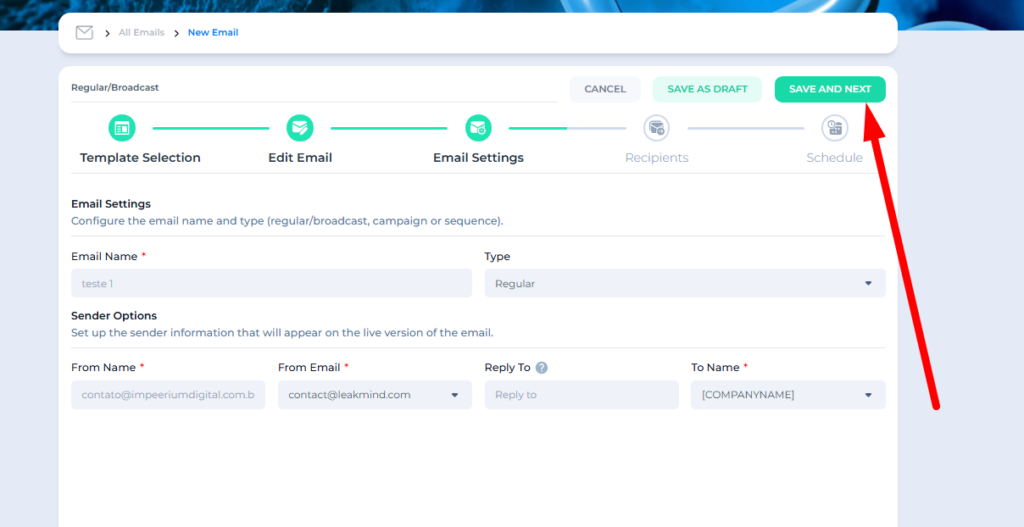
Depois de revisar essas informações, clique em:
Salvar e próximo
17. Confirme as listas de envio #
Na próxima tela, confirme quais listas receberão a campanha.
Revise se as listas selecionadas estão corretas.
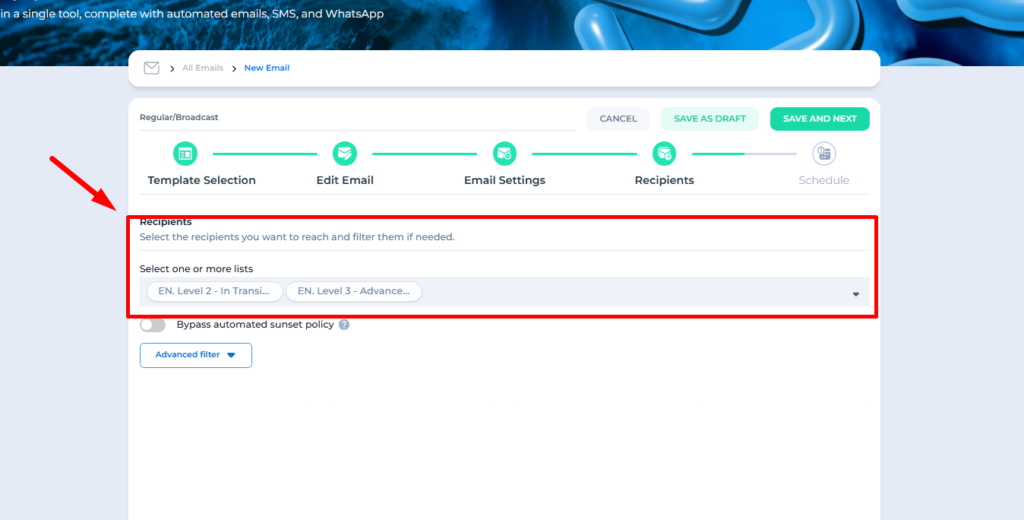
Se necessário, ajuste antes de continuar.
Essa etapa é importante para evitar enviar uma campanha para a lista errada.
18. Entenda a opção de bypass da Sunset Policy #
Nesta etapa, pode aparecer a opção de bypass da Sunset Policy.
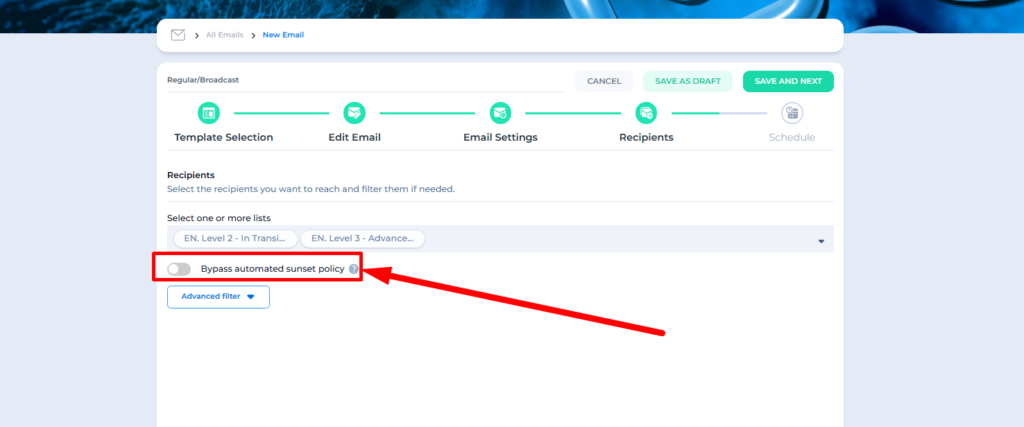
A Sunset Policy é uma política de proteção da lista. Ela ajuda a evitar envios para contatos que não interagem há muito tempo com seus emails.
Esses contatos podem ficar como suprimidos e deixar de receber campanhas.
O objetivo é proteger sua entregabilidade, evitando envios frequentes para pessoas que não abrem, não clicam ou não demonstram interesse.
O bypass permite ignorar temporariamente essa supressão em situações específicas.
Use essa opção com cuidado.
Ela pode ser útil em campanhas de reengajamento, quando você quer tentar recuperar contatos inativos.
Se um contato suprimido abrir o email, ele pode voltar a ser considerado confirmado.
Boa prática: não use bypass em toda campanha. Enviar frequentemente para contatos inativos pode prejudicar a reputação do remetente e os resultados das próximas campanhas.
19. Configure filtros avançados, se necessário #
A opção Advanced Filter permite segmentar o envio.
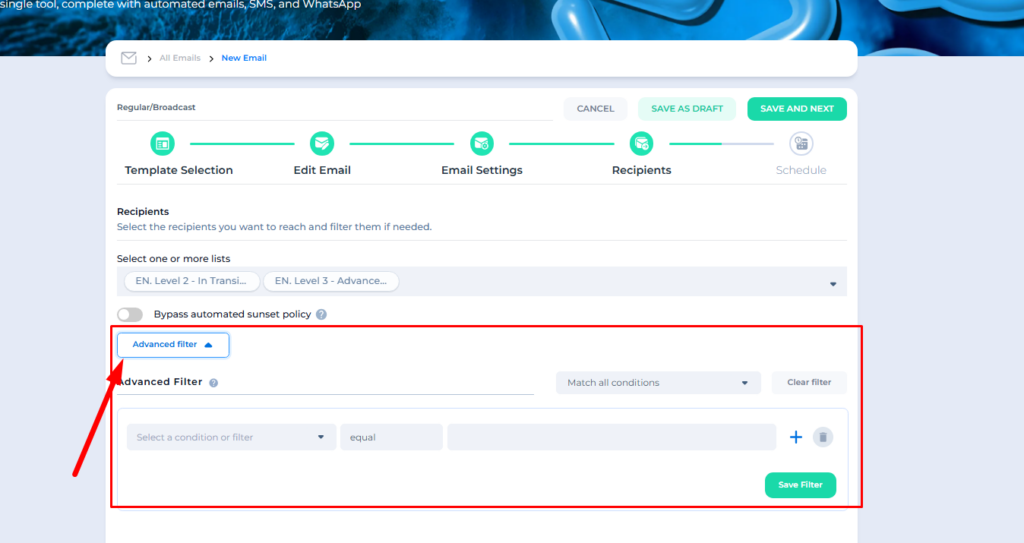
Com filtros avançados, você pode enviar a campanha apenas para contatos que atendem a determinadas regras.
Exemplos de segmentação:
- Enviar apenas para contatos com Gmail.
- Enviar apenas para contatos que possuem determinado nome.
- Enviar apenas para contatos que também estão em outra lista.
- Enviar apenas para pessoas que abriram um email anterior.
- Enviar apenas para um grupo específico da sua base.
- Enviar apenas para contatos com determinada informação cadastrada.
Se você quer enviar a campanha para toda a lista selecionada, não precisa configurar filtros.
Use filtros quando quiser tornar o envio mais específico e relevante.
Depois de revisar as opções, clique em:
Salvar e próximo
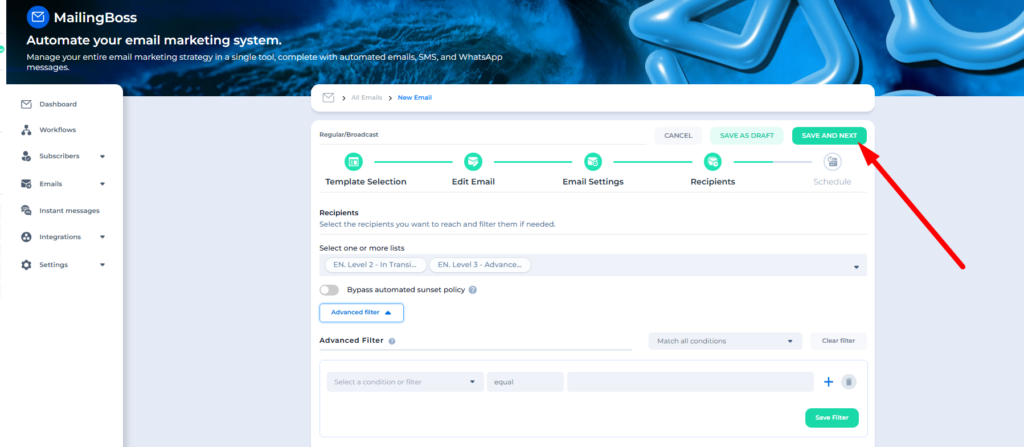
20. Agende o envio #
Agora selecione a data e o horário em que o email será enviado.
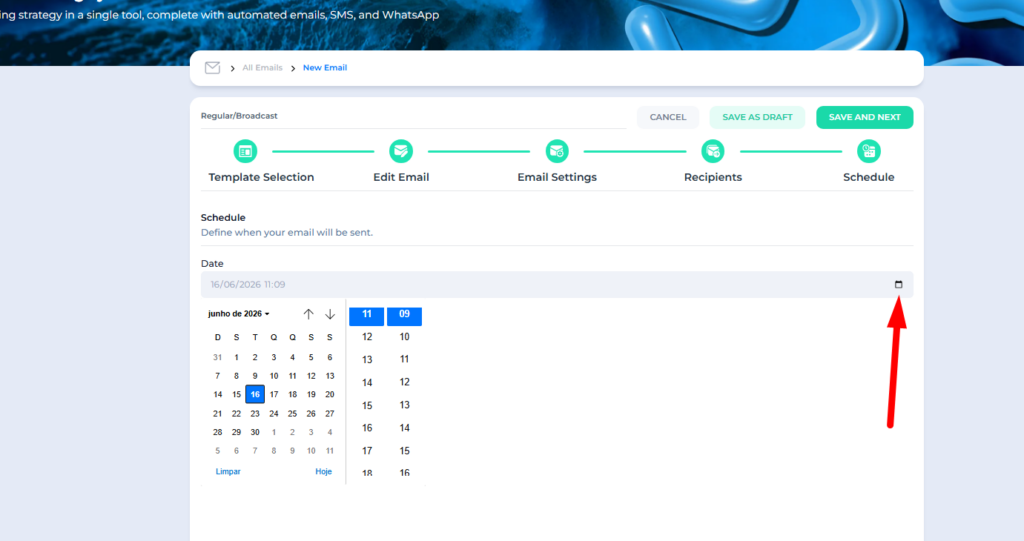
Para agendar:
- Clique no ícone de calendário.
- Escolha a data.
- Escolha o horário.
- Confirme o agendamento.
- Clique em Salvar e próximo.
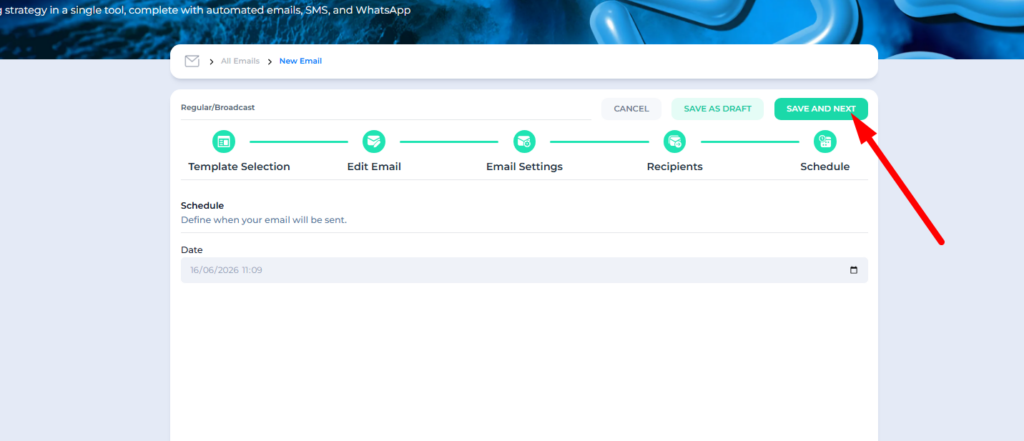
A campanha será enviada de acordo com a data e o horário escolhidos.
Antes de continuar, confira se o fuso horário está correto para o público que receberá o email.
21. Revise a campanha antes de ativar #
Antes de ativar o email regular, o MailingBoss mostrará uma tela de confirmação.
Revise com atenção:
- Data e horário de envio.
- Email de remetente.
- Nome do remetente.
- Email de resposta.
- Lista ou listas selecionadas.
- Filtros aplicados, se houver.
- Conteúdo do email.
- Links e botões.
- Rodapé obrigatório.
Essa revisão evita erros simples, como enviar para a lista errada, usar um link incorreto ou agendar para o horário errado.
22. Ative o email regular #
Para finalizar, clique em:
Ativar
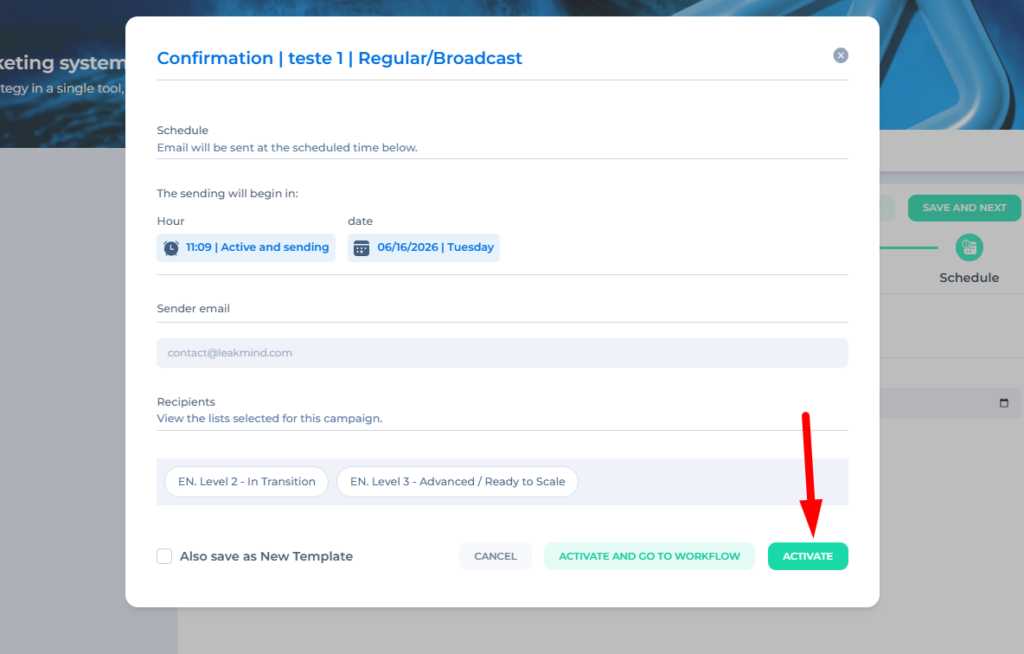
A opção Ativar e ir para o workflow é usada em outros contextos, especialmente quando você está trabalhando com automações e workflows.
Para uma campanha regular simples, clicar em Ativar é suficiente.
Depois disso, o email será agendado com sucesso.
Ele aparecerá na lista de emails com as informações do envio e as opções de gerenciamento disponíveis.
Como gerenciar um email regular depois de criado #
Depois que a campanha for criada, acesse:
MailingBoss > Emails > Todos os emails
Nessa área, você poderá encontrar opções como:
- Visualizar o email.
- Editar a campanha, quando disponível.
- Pausar o envio.
- Excluir.
- Fazer uma cópia.
- Conferir informações do envio.
As opções disponíveis podem variar de acordo com o status da campanha.
Exemplos práticos de uso #
Newsletter semanal #
Use um email regular para enviar novidades, conteúdos recentes, dicas e atualizações para sua base.
Exemplo:
Assunto: As novidades desta semana chegaram
Pré-cabeçalho: Veja os principais conteúdos e atualizações que separamos para você.
Botão: Ver novidades
Promoção com data específica #
Use um email regular para divulgar uma oferta com início ou fim definidos.
Exemplo:
Assunto: Oferta especial disponível até hoje
Pré-cabeçalho: Aproveite antes do encerramento da campanha.
Botão: Aproveitar oferta
Convite para evento ou webinar #
Use um email regular para convidar sua lista para uma aula, transmissão ou encontro ao vivo.
Exemplo:
Assunto: Sua aula ao vivo começa amanhã
Pré-cabeçalho: Confirme sua presença e acesse o link da transmissão.
Botão: Confirmar presença
Comunicado importante #
Use um email regular para avisar sobre mudanças, atualizações ou informações relevantes.
Exemplo:
Assunto: Atualização importante sobre sua conta
Pré-cabeçalho: Veja o que mudou e quais são os próximos passos.
Botão: Ver detalhes
Campanha de reengajamento #
Use com cuidado para tentar recuperar contatos que não interagem há algum tempo.
Exemplo:
Assunto: Ainda quer receber nossos conteúdos?
Pré-cabeçalho: Confirme seu interesse para continuar recebendo nossas novidades.
Botão: Quero continuar recebendo
Boas práticas para criar um email regular #
Use um assunto claro #
O contato precisa entender rapidamente por que deve abrir o email.
Prefira assuntos específicos e conectados ao conteúdo.
Bom exemplo:
Nova aula disponível: como organizar sua lista no MailingBoss
Exemplo ruim:
Abra agora
Use o pré-cabeçalho como complemento #
O pré-cabeçalho deve reforçar o assunto, não apenas repeti-lo.
Bom exemplo:
Assunto: Nova aula disponível hoje
Pré-cabeçalho: Veja como configurar sua primeira campanha em poucos passos.
Mantenha o email objetivo #
Emails muito longos podem reduzir a leitura e o clique.
Vá direto ao ponto:
- O que você está comunicando.
- Por que isso importa.
- O que o contato deve fazer agora.
Use uma chamada para ação clara #
O botão deve deixar claro o próximo passo.
Exemplos:
- Acessar agora
- Confirmar presença
- Ver novidades
- Baixar material
- Falar com a equipe
- Aproveitar oferta
Evite botões vagos, como:
- Clique aqui
- Saiba mais
- Ver
Revise todos os links #
Antes de ativar a campanha, teste os links principais.
Confira:
- Botões.
- Imagens clicáveis.
- Links no texto.
- Links de páginas externas.
- Links de checkout.
- Links de agendamento.
- Links de evento ou transmissão.
Não remova o rodapé obrigatório #
O rodapé com link de descadastro e endereço da empresa é obrigatório.
Remover essas informações pode impedir o envio da campanha.
Configure domínio e remetente antes do envio #
Não deixe para validar o domínio ou o email de remetente na hora de ativar a campanha.
Faça essa configuração antes, principalmente se houver prazo para envio.
A propagação dos registros DNS pode levar algumas horas, dependendo do provedor do domínio.
Use segmentação quando fizer sentido #
Nem toda campanha precisa ser enviada para toda a base.
Uma campanha mais segmentada pode ter melhores resultados quando a mensagem é relevante para um grupo específico.
Exemplo:
Em vez de enviar uma oferta avançada para todos os contatos, você pode enviar apenas para quem já demonstrou interesse naquele tema.
Evite enviar sempre para contatos inativos #
Enviar muitas campanhas para pessoas que não abrem seus emails pode prejudicar a entregabilidade.
Use campanhas de reengajamento com estratégia e monitore os resultados.
Troubleshooting #
O email não está sendo enviado #
Possíveis causas:
- A campanha não foi ativada.
- A data de envio ainda não chegou.
- O email de remetente não foi selecionado.
- O email de remetente não foi validado.
- O domínio não foi verificado.
- O rodapé obrigatório foi removido.
- A tag de descadastro foi apagada.
- A tag de endereço da empresa foi apagada.
- O conteúdo ainda possui texto de exemplo.
Solução:
Revise as configurações da campanha, confirme se o domínio e o remetente estão validados, verifique o rodapé obrigatório e confira se a campanha foi ativada corretamente.
Não consigo selecionar um email de remetente #
Possíveis causas:
- Nenhum email de remetente foi cadastrado.
- O email ainda não foi validado.
- O domínio do email ainda não foi verificado.
- A configuração do remetente está incompleta.
Solução:
Cadastre e valide o email de remetente no MailingBoss. Confirme também se o domínio usado nesse email está configurado e verificado.
Não consigo enviar usando meu email personalizado #
Possíveis causas:
- O domínio ainda não foi verificado no MailingBoss.
- Os registros DNS ainda não foram configurados.
- A propagação do DNS ainda não foi concluída.
- O email de remetente ainda não foi validado.
- O email personalizado informado ainda não existe.
Solução:
Configure e verifique o domínio no MailingBoss, adicione os registros DNS solicitados no provedor do domínio e valide o email de remetente com o código enviado para a caixa de entrada. Depois disso, volte à campanha regular e selecione o remetente validado.
Guia relacionado:
Verificação de domínio externo e e-mail no MailingBoss
https://ajuda.builderall.com/docs/verificacao-de-dominio-externo-e-e-mail-no-mailingboss/
O mesmo contato está em duas listas. Ele receberá dois emails? #
Não.
Se o mesmo contato estiver em mais de uma lista selecionada na mesma campanha, ele receberá apenas um email.
O botão do email não está funcionando #
Possíveis causas:
- O link não foi adicionado.
- O link foi colado no campo errado.
- O link está incompleto.
- O botão foi editado, mas a alteração não foi salva.
Solução:
Clique no botão dentro do editor, abra o campo de hyperlink, insira o link completo e salve. Depois, revise o email antes de ativar a campanha.
O sistema não permite enviar o email #
Possíveis causas:
- O email contém conteúdo padrão de exemplo.
- O rodapé obrigatório foi removido.
- Faltam informações obrigatórias.
- O remetente não foi selecionado.
- O domínio ou email de remetente ainda não foi validado.
Solução:
Substitua todos os textos de exemplo por conteúdo real, confira o rodapé obrigatório, revise as configurações da campanha e confirme se o domínio e o remetente estão prontos para uso.
Alguns contatos não receberam o email #
Possíveis causas:
- Os contatos estão suprimidos pela Sunset Policy.
- Os contatos não pertencem à lista selecionada.
- Um filtro avançado excluiu esses contatos.
- O email caiu em spam ou promoções.
- O contato está com endereço inválido ou inativo.
- O contato não está confirmado na lista.
Solução:
Verifique a lista selecionada, os filtros aplicados e o status dos contatos. Se forem contatos inativos, avalie criar uma campanha específica de reengajamento.
O email foi enviado para menos pessoas do que eu esperava #
Possíveis causas:
- Contatos duplicados entre listas foram contados apenas uma vez.
- Alguns contatos estão suprimidos.
- Alguns contatos não estão confirmados.
- Um filtro avançado reduziu o público.
- A lista possui contatos inválidos ou inativos.
Solução:
Revise as listas, os filtros e o status dos contatos antes de ativar a campanha.
O email caiu em spam #
Possíveis causas:
- Domínio não autenticado corretamente.
- Assunto muito agressivo ou promocional.
- Excesso de links ou imagens.
- Lista com baixa qualidade.
- Muitos contatos inativos.
- Falta de engajamento anterior.
- Conteúdo com aparência suspeita para provedores de email.
Solução:
Verifique a autenticação do domínio, revise o conteúdo da campanha, evite exageros no assunto, envie para contatos engajados e mantenha sua lista limpa.
FAQ #
O que é um email regular? #
É uma campanha enviada em uma data e horário específicos para uma ou mais listas.
Ela é ideal para newsletters, promoções, comunicados, convites e avisos pontuais.
Qual é a diferença entre email regular, sequência e automação? #
O email regular é enviado em uma data e horário definidos.
A sequência depende da data em que o lead entrou na lista.
A automação depende de um gatilho configurado em um workflow.
Posso enviar o mesmo email para mais de uma lista? #
Sim.
Você pode selecionar mais de uma lista durante a criação da campanha.
Se o mesmo contato estiver em mais de uma lista, ele receberá apenas um email.
Preciso configurar um domínio para enviar campanhas? #
Sim. Além de validar o email de remetente, é importante que o domínio usado nesse email também esteja configurado e verificado no MailingBoss.
Isso melhora a autenticação dos envios e ajuda na entregabilidade.
O domínio precisa estar hospedado na Builderall? #
Não.
O domínio pode estar em outro provedor. O importante é ter acesso ao gerenciador de DNS para adicionar os registros solicitados pelo MailingBoss.
O MailingBoss cria meu email profissional? #
Não.
O email personalizado precisa existir antes da validação.
O MailingBoss valida o email para uso como remetente, mas não cria a caixa de entrada.
Posso usar Gmail, Outlook ou Yahoo como remetente? #
Para campanhas profissionais, o recomendado é usar um email personalizado com domínio próprio.
Exemplo:
Emails gratuitos podem gerar limitações de autenticação e prejudicar a percepção profissional da campanha.
Posso usar um template que já criei antes? #
Sim.
Você pode usar a opção Copy Template para reaproveitar uma campanha ou modelo existente.
O nome interno do email aparece para o contato? #
Não.
O nome do email é apenas para organização dentro do MailingBoss.
O contato verá o assunto, o pré-cabeçalho, o remetente e o conteúdo da mensagem.
O que é From Name? #
É o nome que aparece como remetente da campanha.
Pode ser seu nome, o nome da empresa ou o nome da equipe.
O que é From Email? #
É o email usado como remetente da campanha.
Ele precisa estar cadastrado e validado no MailingBoss. O domínio desse email também deve estar configurado corretamente.
O que é Reply To? #
É o email que receberá as respostas dos contatos.
Se alguém responder sua campanha, a resposta será enviada para o endereço configurado nesse campo.
O que é pré-cabeçalho? #
É o texto de prévia que aparece junto ao assunto em muitos provedores de email.
Ele ajuda o contato a entender melhor o conteúdo da mensagem antes de abrir.
Posso remover o link de descadastro? #
Não.
O link de descadastro é obrigatório.
Remover esse link pode impedir o envio da campanha.
Posso editar o texto do rodapé? #
Sim.
Você pode ajustar o texto, mas não deve remover as tags obrigatórias de descadastro e endereço da empresa.
Preciso usar filtro avançado em toda campanha? #
Não.
O filtro avançado é opcional.
Use quando quiser enviar a campanha apenas para uma parte específica da sua lista.
Quando devo usar o bypass da Sunset Policy? #
Use apenas em casos específicos, como campanhas de reengajamento.
Não é recomendado usar bypass em todas as campanhas, pois enviar para contatos inativos com frequência pode prejudicar a entregabilidade.
Depois de ativar, posso pausar ou editar o email? #
Na lista de emails, você poderá visualizar as opções disponíveis para a campanha, como pausar, copiar, excluir ou visualizar.
As opções podem variar de acordo com o status do envio.
Posso agendar uma campanha para o futuro? #
Sim.
A campanha regular permite escolher a data e o horário de envio.
Posso enviar uma campanha imediatamente? #
Sim, desde que as opções disponíveis no momento da criação permitam selecionar o horário atual ou um horário próximo. Sempre revise a campanha antes de ativar.


