
Objetivo #
Ensinar como transferir apenas uma página de um site para outra conta e como a pessoa que recebe pode inserir essa página em um site já existente.
Público-alvo #
Usuários iniciantes a intermediários que precisam compartilhar páginas específicas sem enviar o site completo.
O que você precisa entender antes de começar #
- A transferência é feita no nível de site, não diretamente de página.
- Por isso, você precisa isolar a página em um site separado antes de transferir.
- Depois, a página pode ser importada como template em outro site.
Parte 1: Preparar a página para transferência #
Passo 1: Identificar a página que será transferida #
- Acesse o Website Builder dentro da Builderall
- Entre no site onde está a página desejada
- Identifique o nome exato da página que você quer transferir
Passo 2: Criar um novo site em branco #
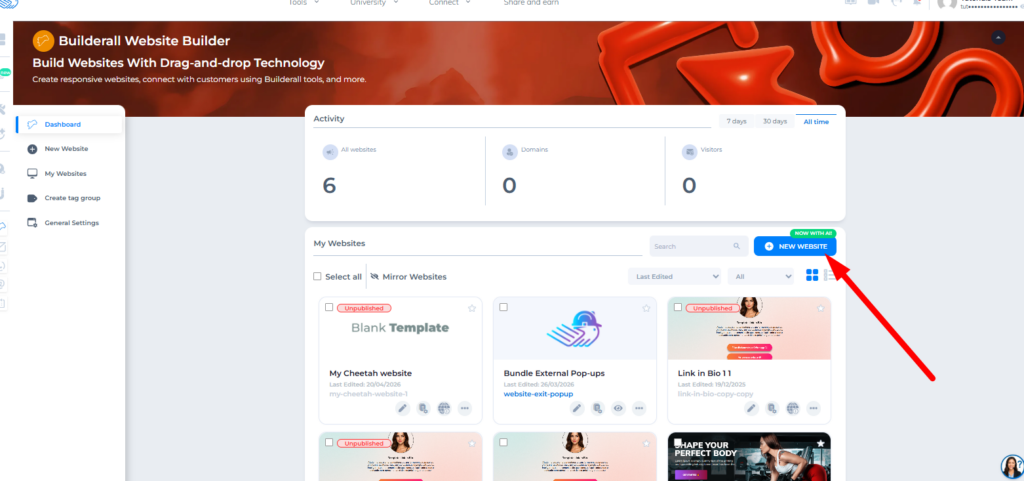
- Clique em criar novo site
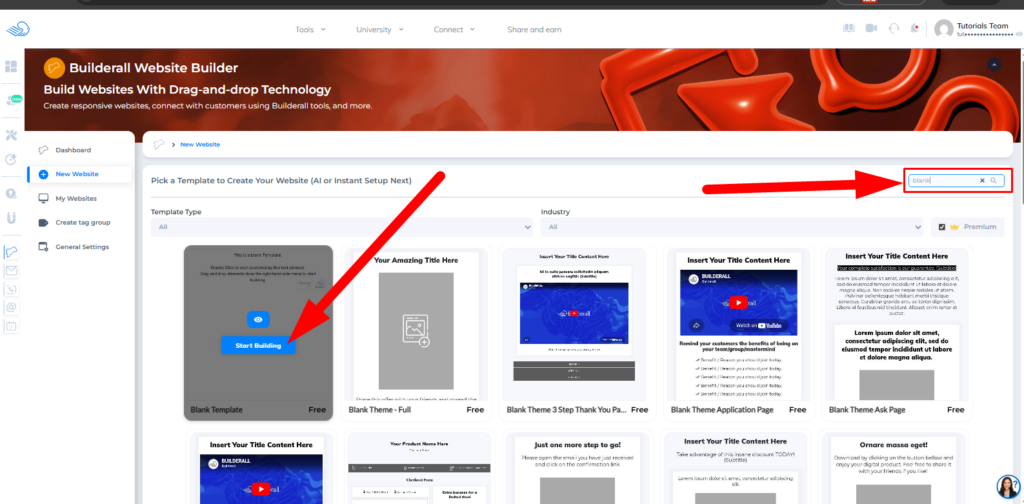
- Escolha a opção de site em branco
- Confirme a criação
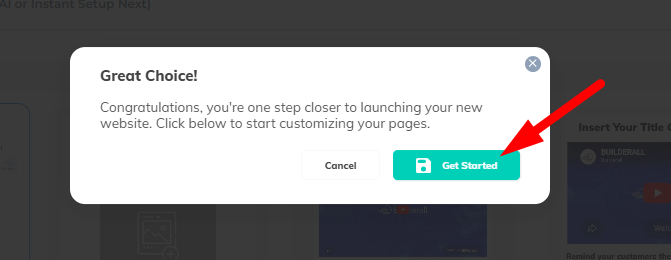
Esse site será usado apenas para armazenar a página que será transferida.
Passo 3: Importar a página para o novo site #
- Abra o novo site criado
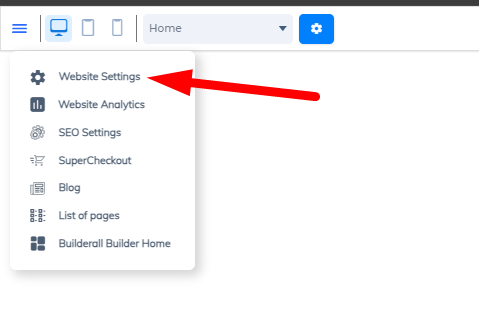
- No menu superior esquerdo, clique no ícone de três linhas
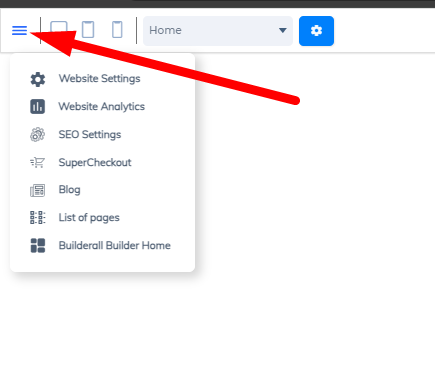
- Acesse Website Settings
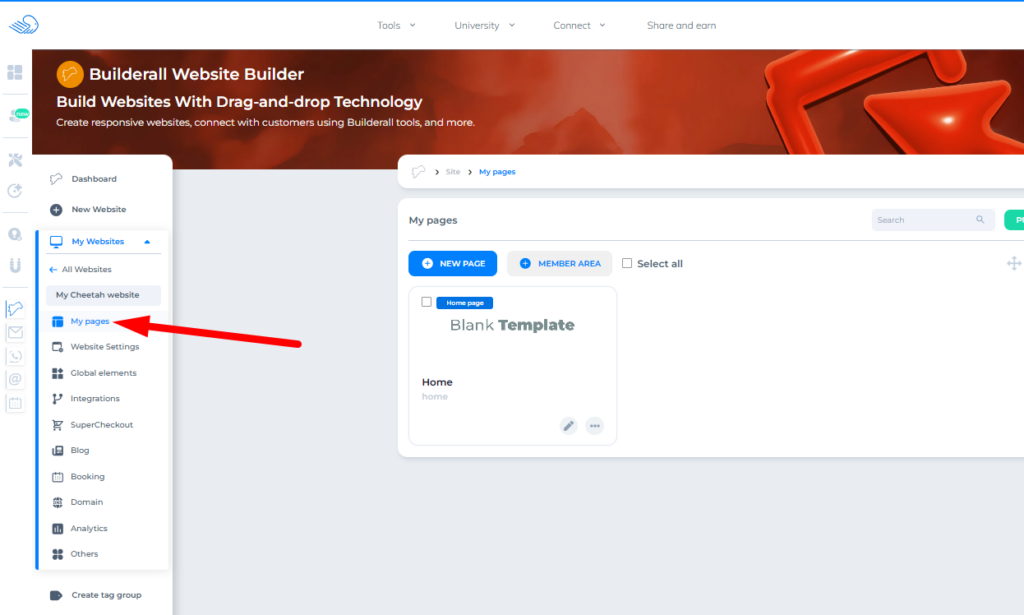
- Vá até a seção de páginas
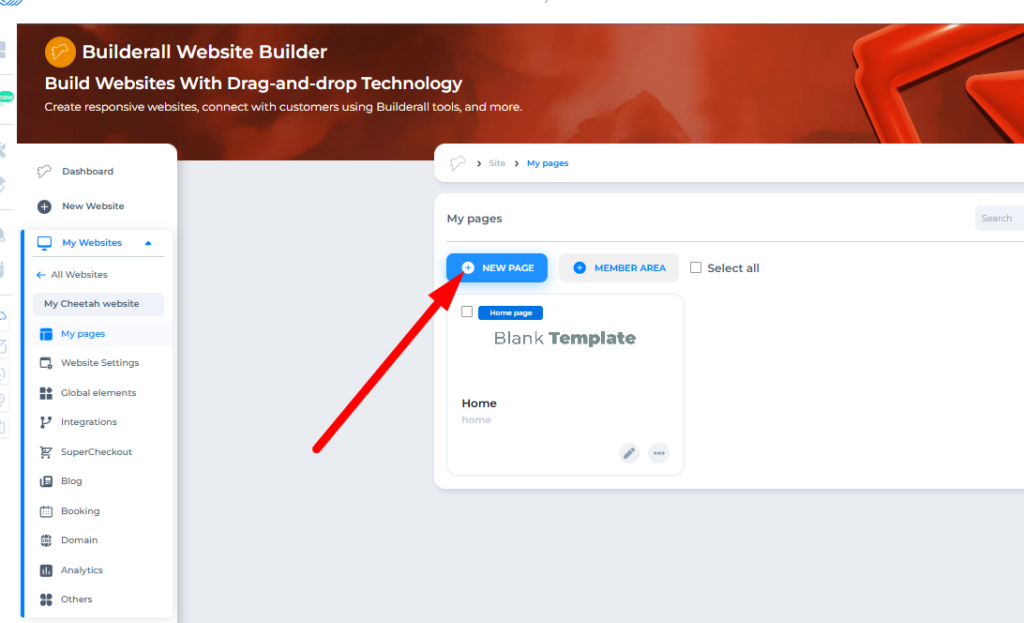
- Clique em adicionar nova página
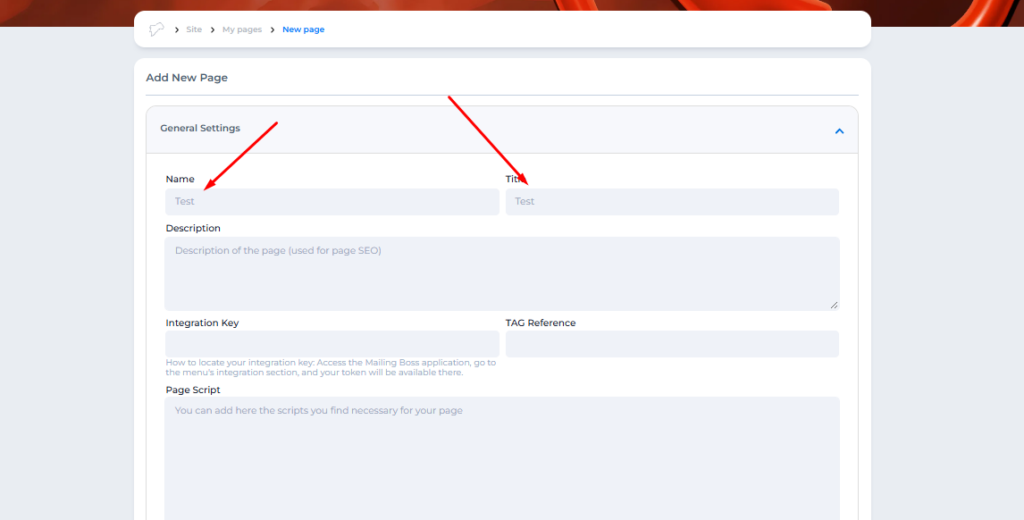
- Defina um nome para a página
- Em template de página, selecione a opção minhas páginas
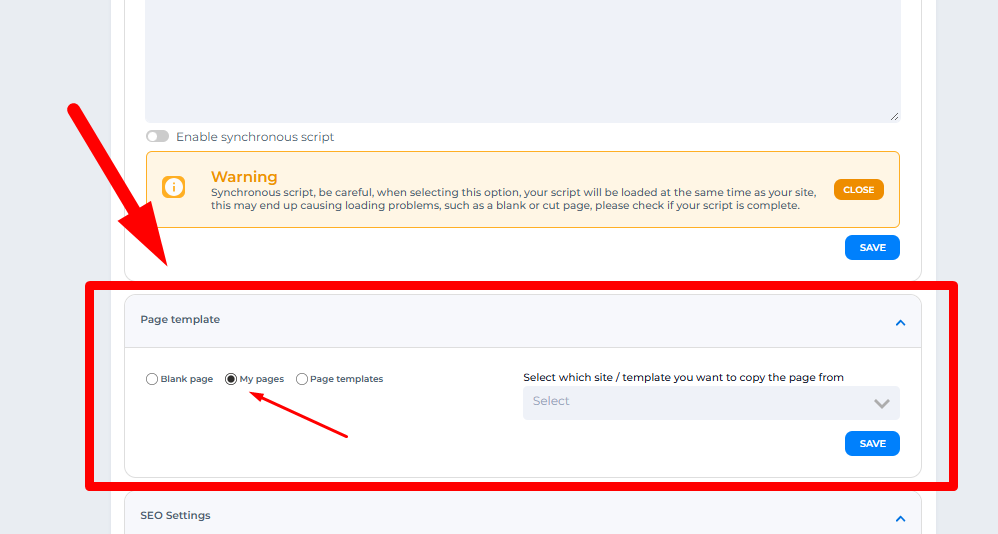
- Escolha o site original
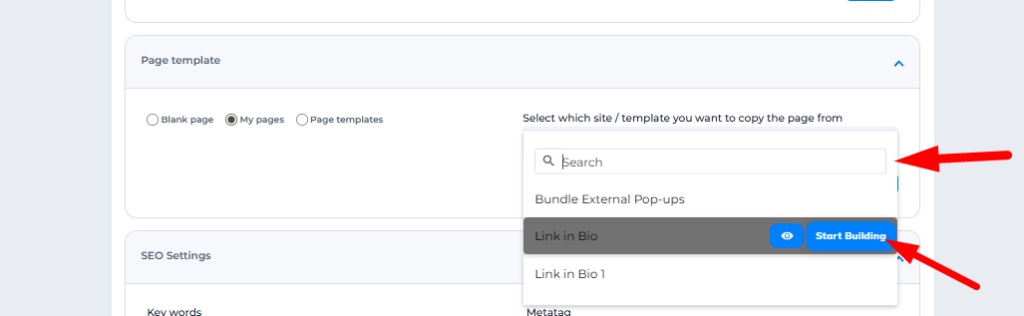
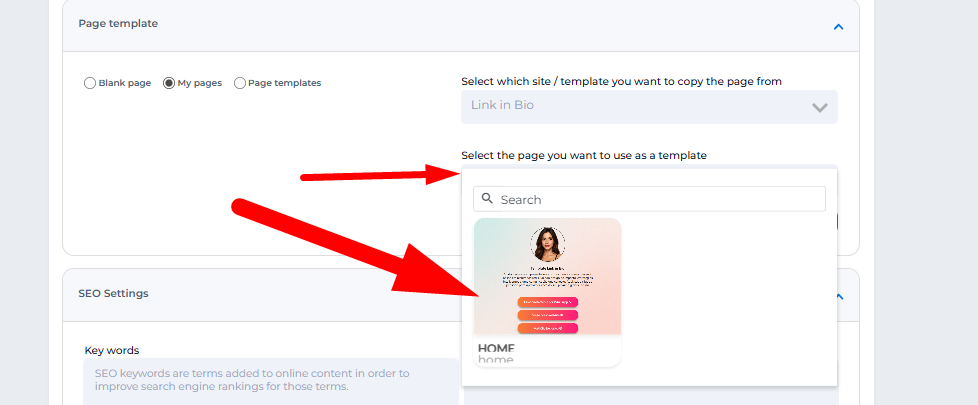
- Selecione a página que você quer transferir
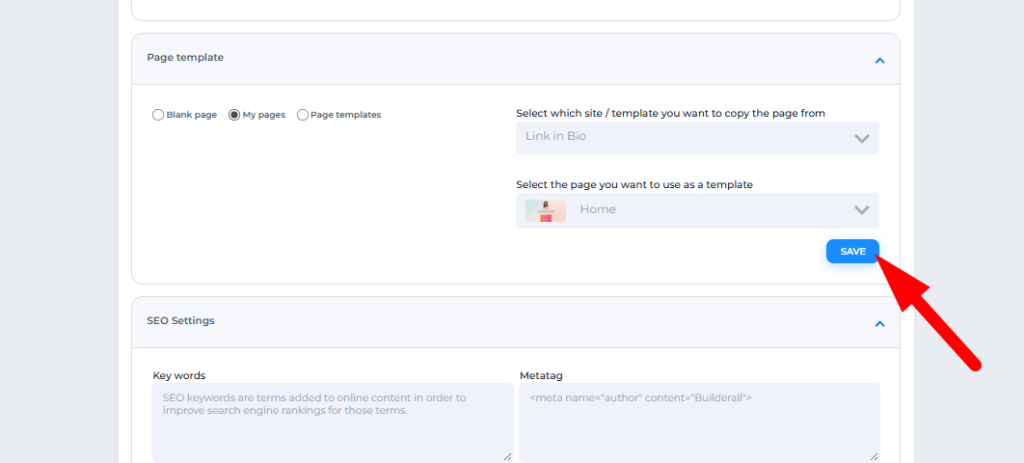
- Clique em salvar
Passo 4: Ajustar o site #
- Entre na configuração da página novamente
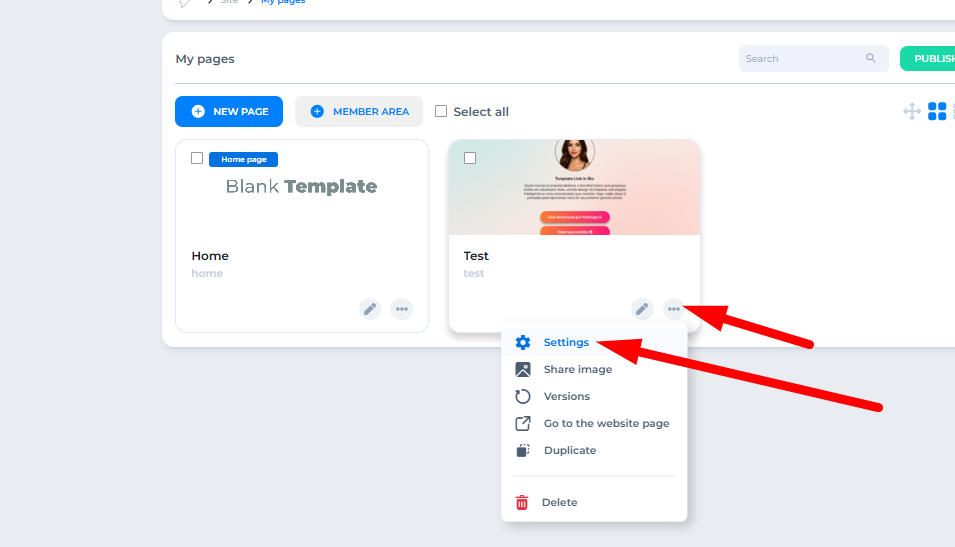
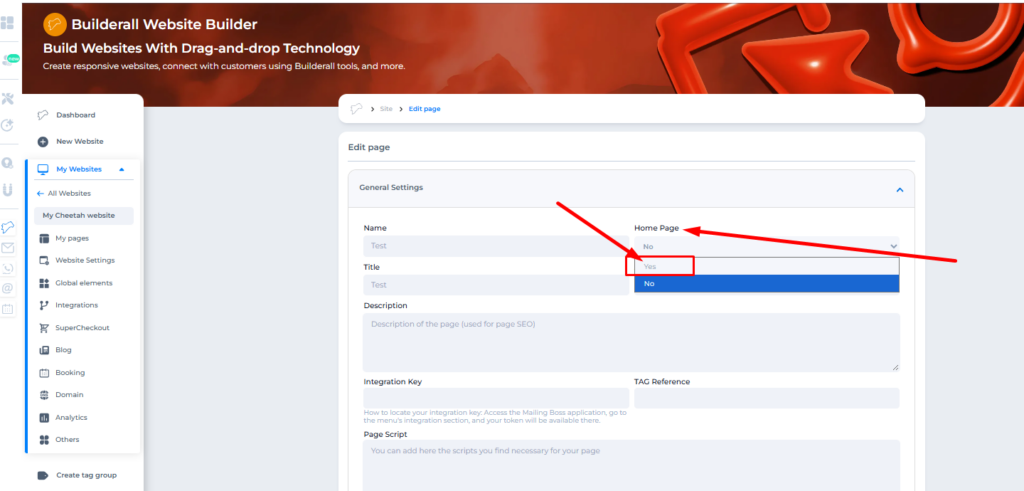
- Defina a página importada como página principal e salve.
- Delete a página padrão em branco criada automaticamente
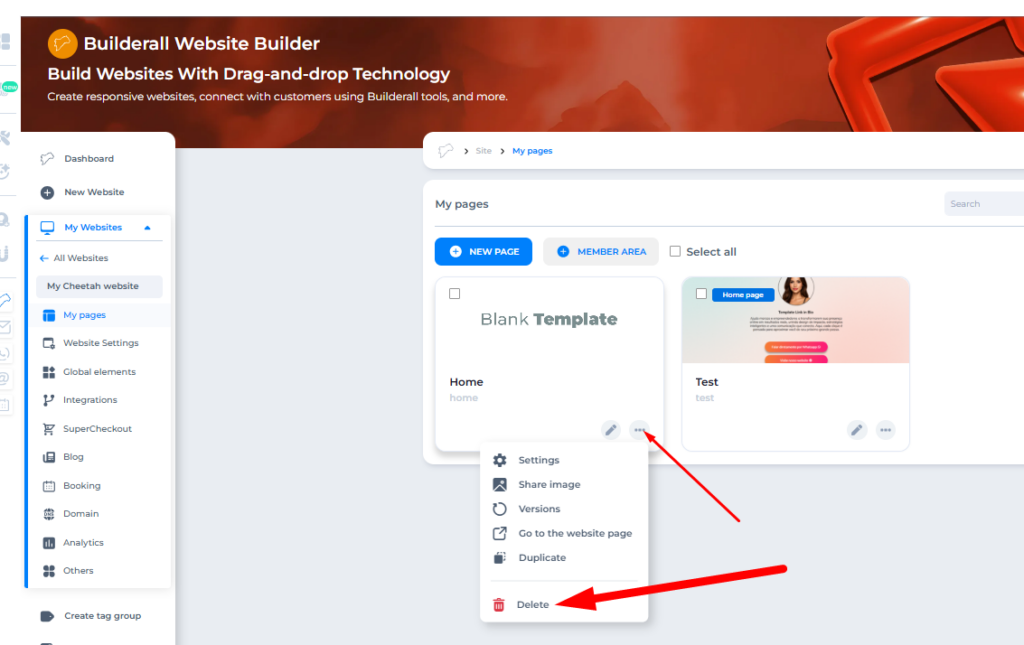
Resultado: você terá um site contendo apenas a página que deseja transferir.
Parte 2: Transferir o site com a página #
Passo 5: Transferir para outra conta #
- Volte para a lista de websites
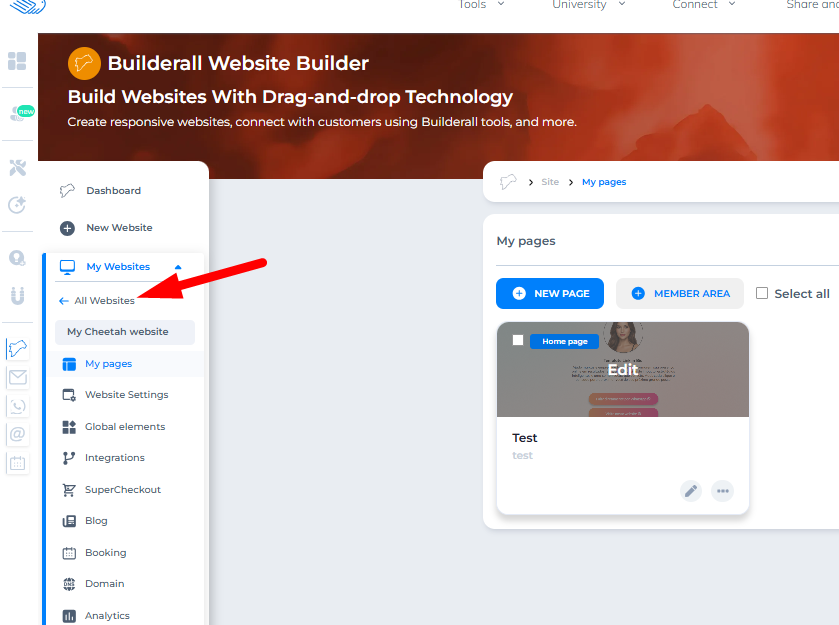
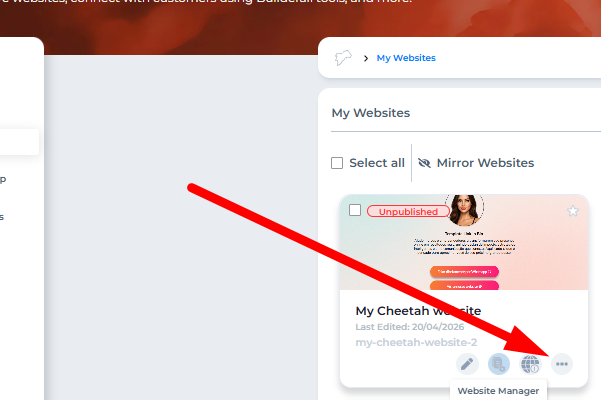
- Clique nos três pontos do site criado
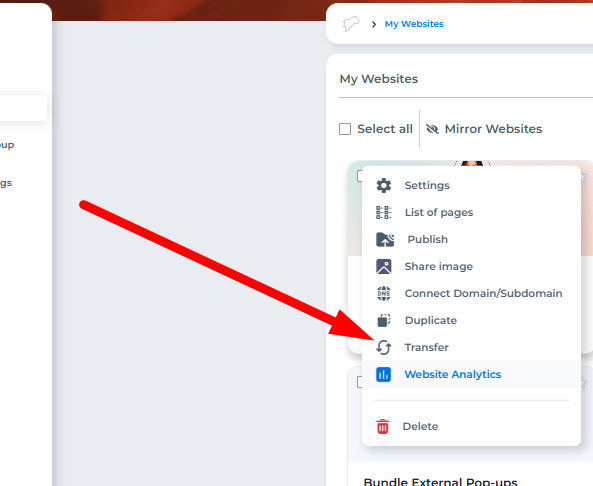
- Selecione a opção Transferir
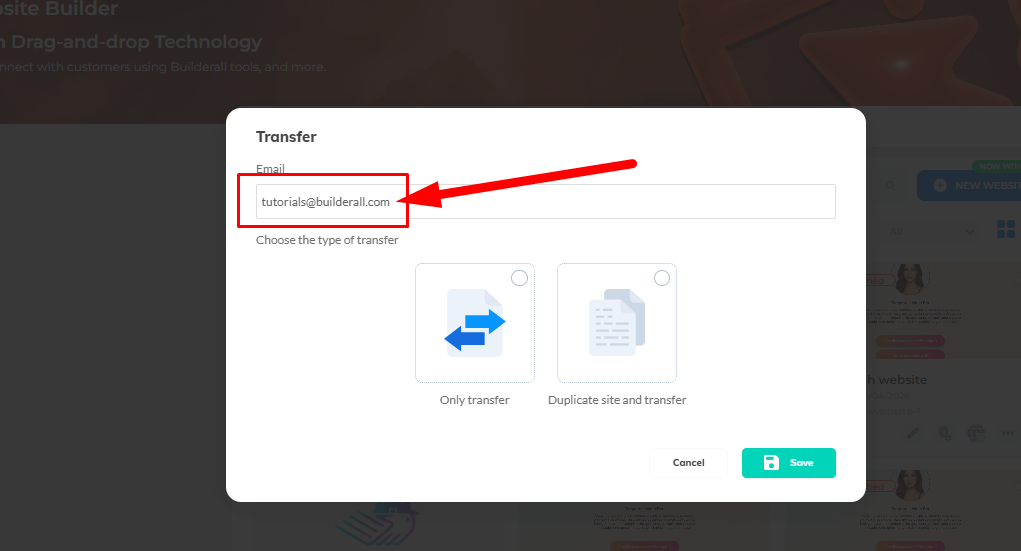
- Insira o e-mail da conta que vai receber
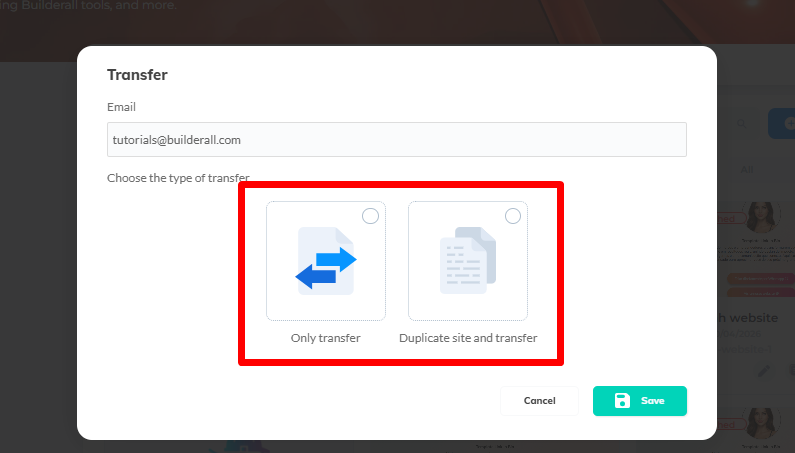
- Escolha se deseja manter uma cópia na sua conta
- Clique em salvar
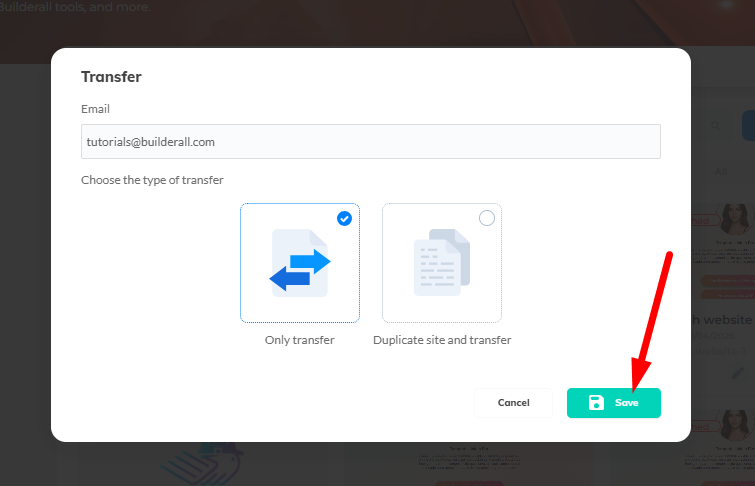
A página agora foi enviada para a outra conta dentro de um site.
Parte 3: Como a outra pessoa importa a página #
Passo 6: Inserir a página em um site existente #
- Acesse o site onde deseja adicionar a página
- Clique em adicionar nova página
- Defina um nome
- Em template de página, selecione minhas páginas
- Escolha o site recebido
- Selecione a página desejada
- Clique em salvar
A página será adicionada ao site.
Dicas e boas práticas #
- Sempre use um site em branco para isolar a página antes da transferência
- Evite transferir sites com múltiplas páginas quando o objetivo é apenas uma
- Nomeie as páginas de forma clara para evitar confusão na importação
- Sempre valide se a página foi definida corretamente como principal antes de apagar outras
FAQ #
Posso transferir apenas uma página sem criar outro site?
Não. A plataforma trabalha com transferência de sites. Por isso é necessário criar um site com apenas a página desejada.
A pessoa recebe a página automaticamente no site dela?
Não. Ela recebe um site separado e precisa importar a página manualmente.
Posso editar a página depois de importar?
Sim. A página funciona normalmente dentro do novo site.
Perco a página original ao transferir?
Não, desde que você marque a opção de manter uma cópia ao transferir.
Troubleshooting #
A página não aparece na lista de templates
Verifique se você selecionou a opção minhas páginas e o site correto.
Importei a página errada
Delete a página criada e repita o processo escolhendo o template correto.
Não consigo apagar a página padrão
Defina primeiro a página importada como página principal, depois tente apagar novamente.
A página não carrega corretamente após importar
Verifique se todos os elementos da página foram salvos corretamente no site original antes da transferência.


