
Objetivo #
Mostrar como integrar um formulário de contato com uma lista no Mailingboss para capturar leads corretamente.
Público-alvo #
Usuários iniciantes a intermediários que desejam capturar contatos através de formulários e armazenar essas informações em uma lista.
O que você precisa entender antes de começar #
Um ponto muito importante:
Quando você integra um formulário com uma lista no Mailingboss, ele realiza apenas uma ação.
Ele captura o lead.
Ele não envia automaticamente um email ao mesmo tempo.
Se você quiser enviar emails depois da captura, será necessário usar:
- automações
- workflows
- ou sequências
Esse é o erro mais comum.
Como funciona a integração #
A lógica é simples:
- O formulário coleta os dados
- Esses dados são enviados para a lista
- A lista armazena o contato
Para isso funcionar corretamente, os campos precisam estar alinhados.
Passo 1: Preparar a lista no Mailingboss #
Antes de configurar o formulário:
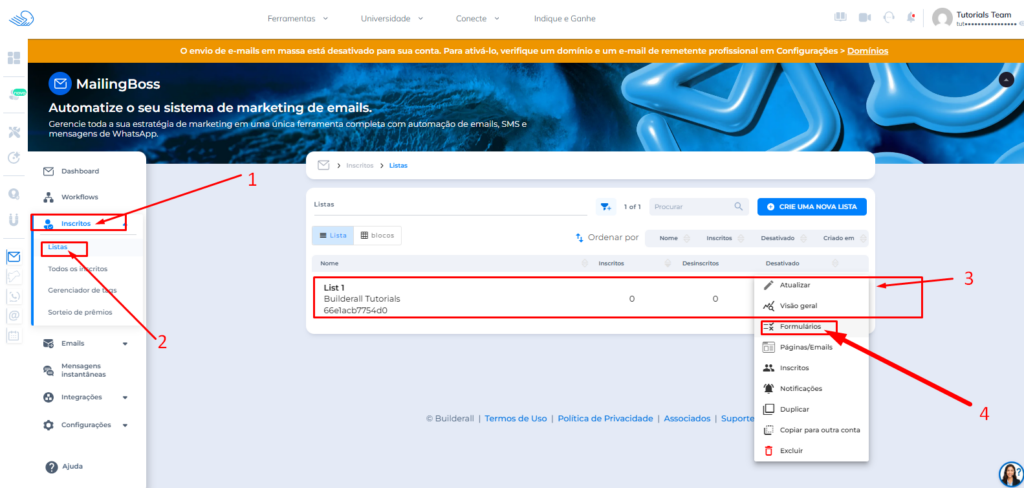
1. Acesse sua lista no Mailingboss e vá na opção formulários.
2. Vá na seção de campos e verifique quais campos existem
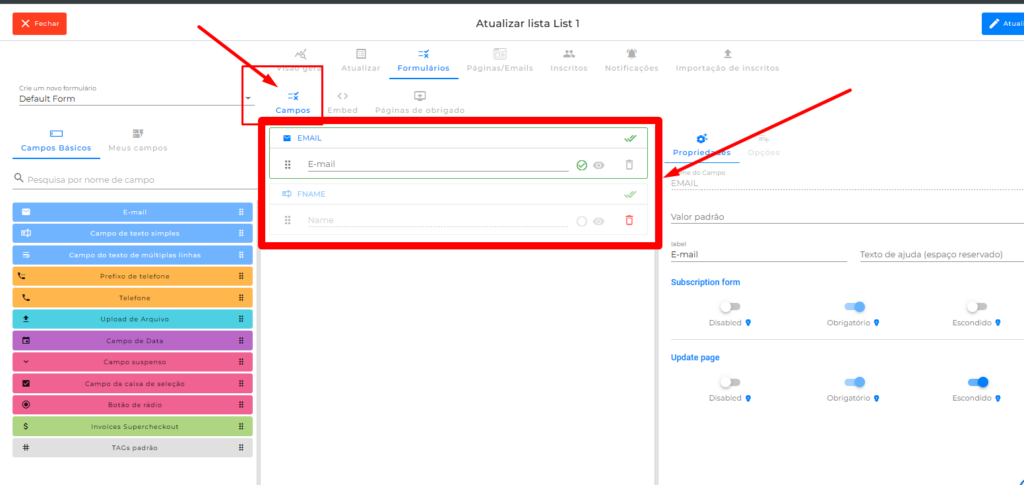
Exemplo:
- phone
- name
- custom fields
Se você criou campos personalizados, eles precisam ser usados exatamente da mesma forma no formulário.
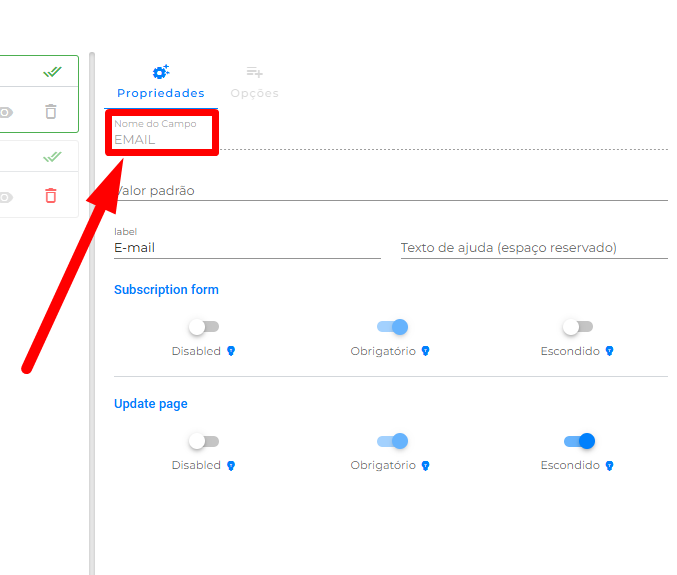
O Nome do Campo de cada um dos campos da sua lista é o que você deve usar de referência na hora de criar os campos no seu formulário.
Passo 2: Criar ou editar o formulário #
Agora, no construtor de páginas:
- Adicione um formulário de contato
- Edite os campos do formulário
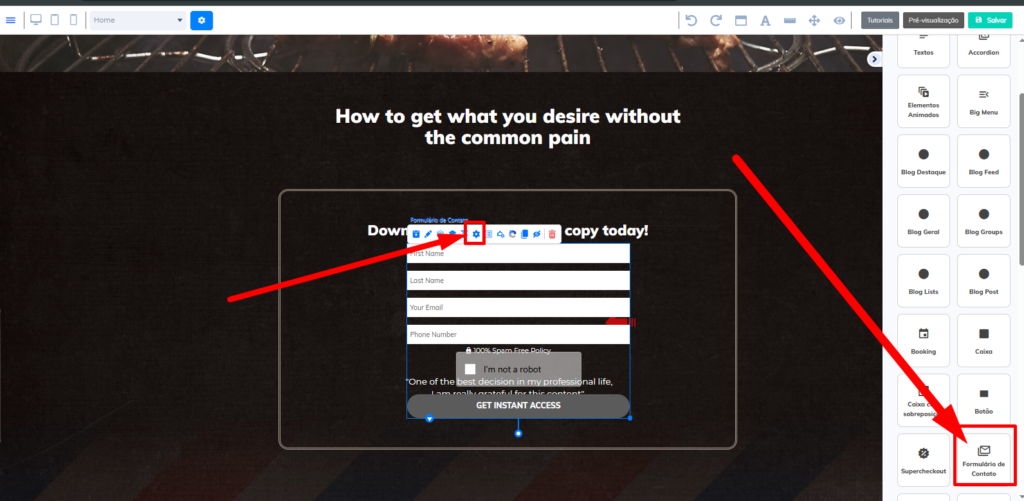
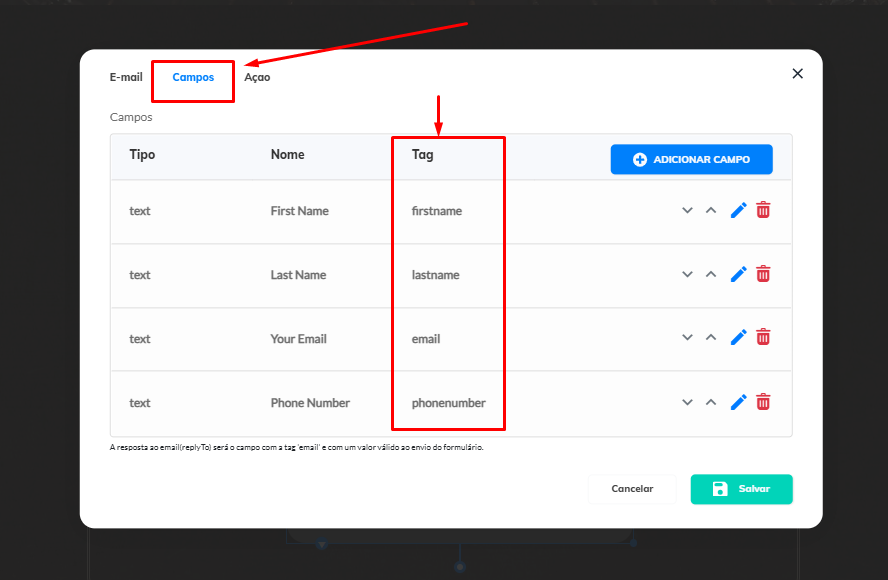
Aqui está o ponto mais importante:
As TAGs dos campos precisam ser exatamente iguais às da lista.
Passo 3: Ajustar as TAGs dos campos #
Cada campo do formulário tem uma TAG interna.
Essa TAG precisa ser idêntico ao nome do campo da lista.
Exemplo:
Se na lista o campo é:
- phone
No formulário também deve ser:
- phone
Não pode ser diferente.
Exemplos práticos #
- email → email
- telefone → phone
- nome → fname ou name (dependendo da lista)
Se estiver diferente, o dado não será capturado corretamente.
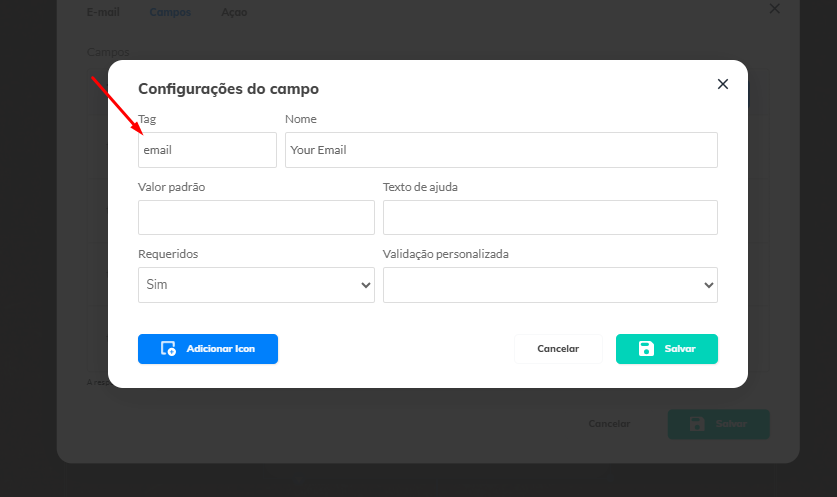
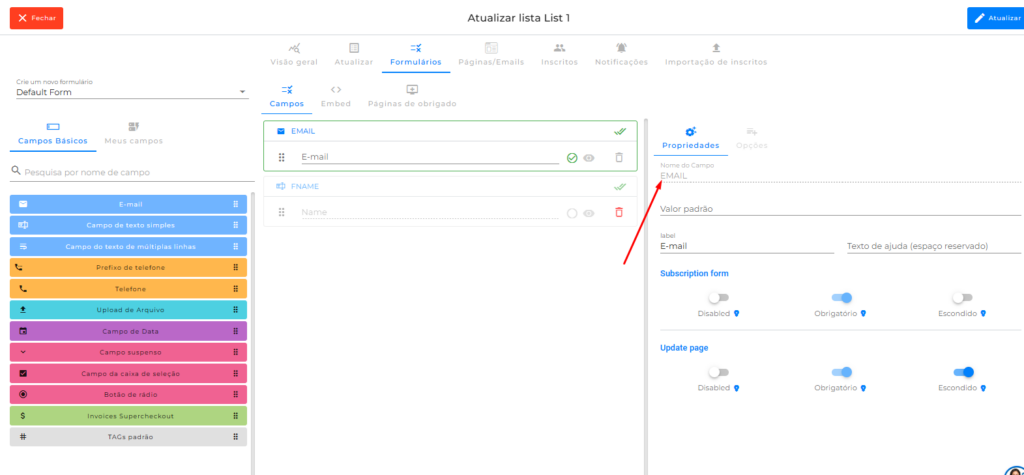
Passo 4: Configurar a ação do formulário #
Agora você vai conectar o formulário com a lista.
- Acesse sua lista no Mailingboss
- Vá na opção Embed
- Copie a URL de inscrição
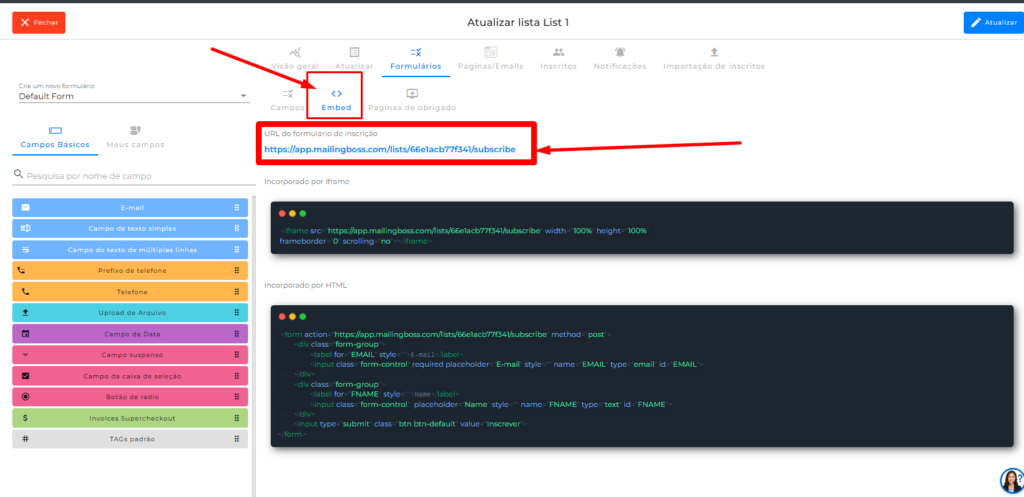
Depois:
- Volte ao formulário
- Cole essa URL no campo Action
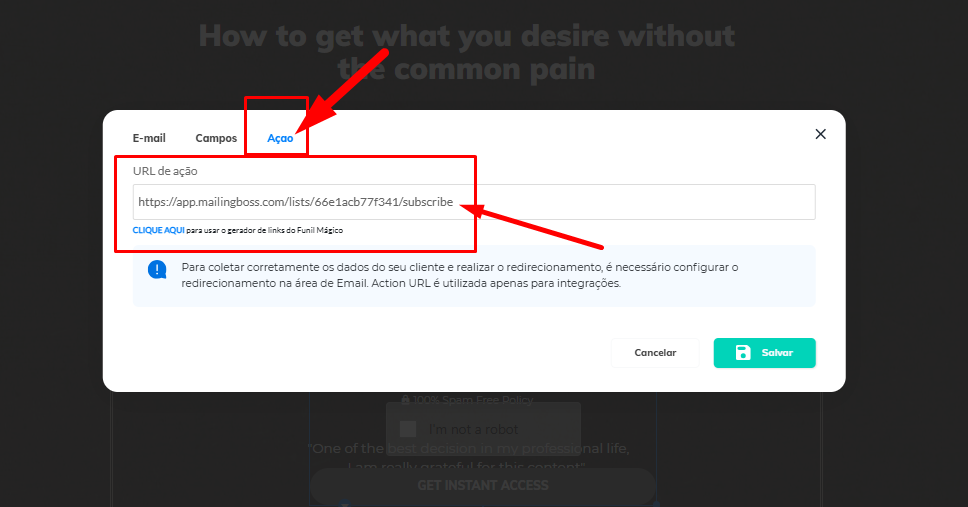
Isso é o que faz a integração funcionar.
Passo 5: Página de obrigado #
Outro ponto importante:
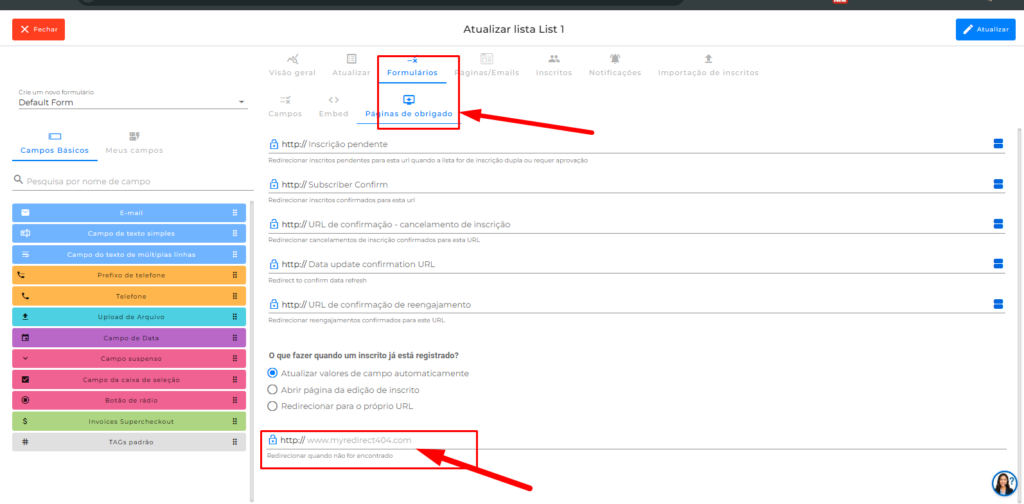
A página de obrigado não é configurada no formulário.
Ela deve ser configurada dentro da lista.
Para isso:
- Acesse a lista
- Vá na seção Páginas de Obrigado
- Defina a página de redirecionamento após o cadastro
Passo 6: Sobre envio de emails #
Neste tipo de integração:
O formulário não envia email automaticamente.
Se você configurar algo na parte de email do formulário, não vai funcionar para esse caso.
O envio de emails deve ser feito depois, usando:
- automações
- workflows
- sequências
Passo 7: Captcha obrigatório #
O formulário precisa ter um captcha ativo.
Esse campo não pode ser removido.
O que você pode fazer:
- Usar o captcha padrão
- Ou substituir pelo Google reCAPTCHA
Mas ele precisa existir.
Sem isso, o formulário não funciona corretamente.
Boas práticas #
- Sempre validar se as TAGs dos campos estão iguais
- Testar o envio com um email real
- Verificar se o contato entrou na lista
- Manter nomes de campos padronizados
- Evitar editar TAGs sem necessidade
FAQ #
O formulário envia email automaticamente?
Não. Ele apenas captura o lead.
Por que o lead não está sendo salvo?
Provavelmente as TAGs dos campos estão diferentes da lista.
Posso personalizar a página de obrigado?
Sim, mas isso é feito dentro da lista, não no formulário.
Posso remover o captcha?
Não. Ele é obrigatório.
Troubleshooting #
Lead não aparece na lista
- Verifique se a URL de inscrição está correta
- Confirme se o campo Action foi preenchido
- Valide se as TAGs estão iguais
Campos não estão sendo preenchidos corretamente
- Confirme se os nomes das TAGs são idênticos
- Evite variações como “telefone” e “phone”
Formulário não funciona
- Verifique se o captcha está ativo
- Confirme se o formulário foi salvo corretamente
- Teste com dados reais
Conclusão #
A integração entre formulário e lista no Mailingboss é simples, mas exige precisão.
Se as TAGs estiverem corretas e a URL de inscrição configurada, a captura funciona.
Depois disso, você pode usar automações para dar sequência no relacionamento com o lead.


