
Faça Email Marketing como um especialista com nosso poderoso autoresponder MailingBoss. Conecte domínios, remetentes de e-mail, leads e listas ilimitadas nos planos premium e Funnel Club. Também gerencie e-mails regulares, sequências de autoresponder, sequências baseadas em intenção, sequências por tags e muito mais com o MailingBoss.
A ferramenta de email marketing da Builderall oferece tudo que você precisa para trabalhar com email marketing e está integrada a outras ferramentas importantes da Builderall para acompanhar seus leads, como o CRM, o Marketing via WhatsApp, o Marketing via SMS e o construtor Cheetah. Tudo que você precisa para suas campanhas de e-mail está no MailingBoss. Aqui mostramos como aproveitar ao máximo essa poderosa ferramenta.
Como em qualquer sistema de email marketing, existem várias formas de otimizar suas listas para garantir que o número de assinantes reflita com precisão o potencial de receita da lista.
1. Faça com que suas listas sejam de dupla confirmação.
Garantir que suas listas de e-mail sejam de dupla confirmação reduz e-mails não entregues e assinantes falsos.
2. Faça manutenção da sua lista regularmente
Fazer a manutenção regular das listas é outra forma de garantir que você tenha uma lista otimizada. Elimine regularmente os assinantes que não estão recebendo seus e-mails, que não abriram os e-mails enviados ou que não clicaram nos links. Essa ação sozinha pode reduzir significativamente o número de assinantes e, ao mesmo tempo, aumentar a taxa de abertura e a reputação do seu e-mail.
3. Use um e-mail verificado e profissional
Ao enviar e-mails, use um e-mail verificado no MailingBoss. Se você usar o e-mail padrão do MailingBoss, seus e-mails podem ir para spam e provavelmente não serão lidos pelos assinantes. Usar um e-mail verificado e profissional aumenta sua reputação e torna mais provável que chegue à caixa de entrada.
Acessando a ferramenta #
Configurar domínio #
Criar, editar e excluir empresas #
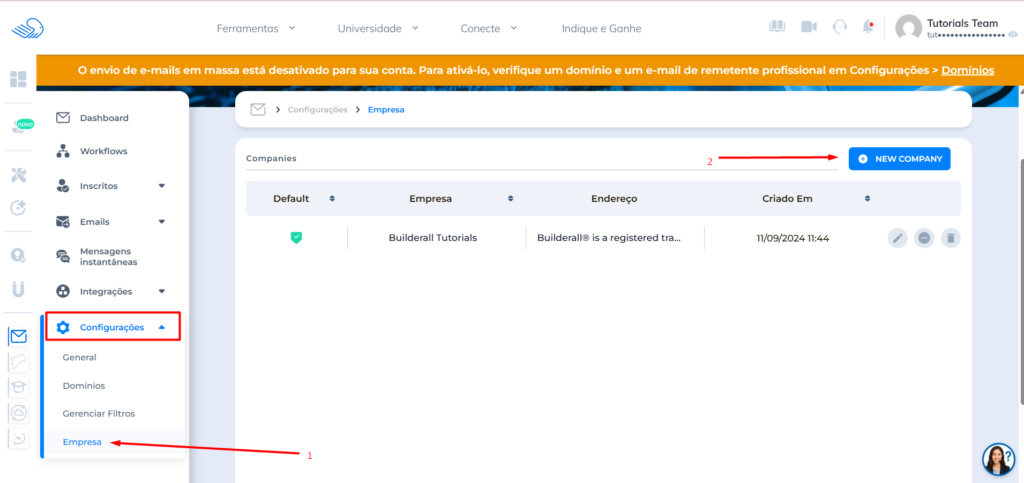
- Para criar, no menu lateral do MailingBoss 5.0, abra a aba de “Configurações”, depois clique na opção ”Empresas” > “Nova empresa”. Preencha todos os dados e salve.
2. Para editar, na aba de empresas, clique no ícone de “editar”
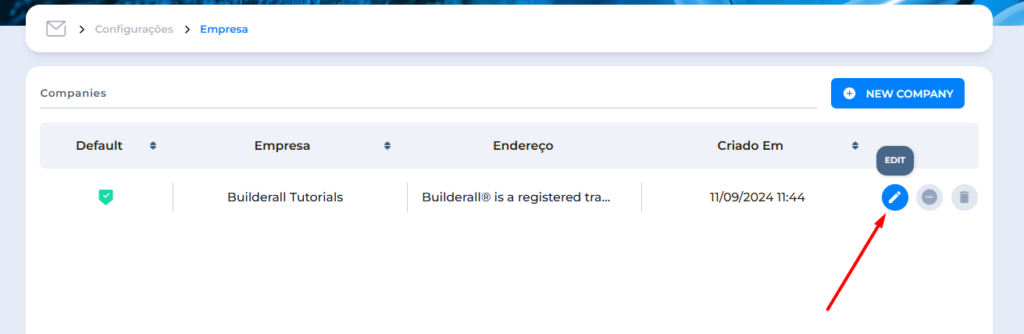
Edite os dados desejados e salve.
3. Para excluir uma empresa, basta clicar no ícone da ”Lixeira”
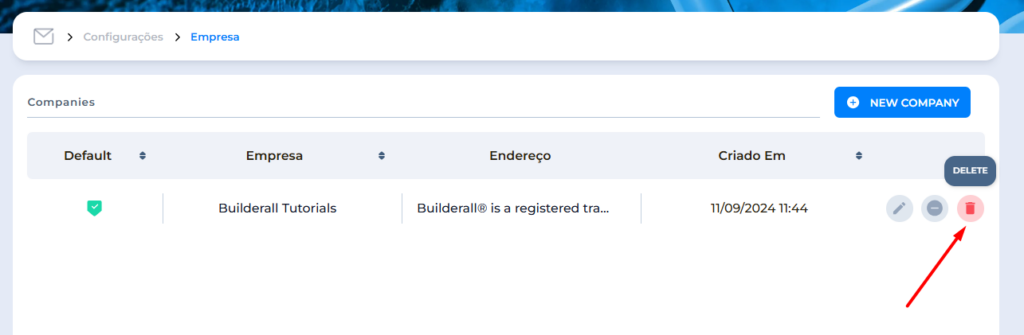
OBSERVAÇÃO: Após excluir uma empresa, não é possível recupera-lá.
Criar listas no MailingBoss #
1. Abra o Mailing Boss 5.0. No menu lateral vá a “Contatos” e depois “Lista”;
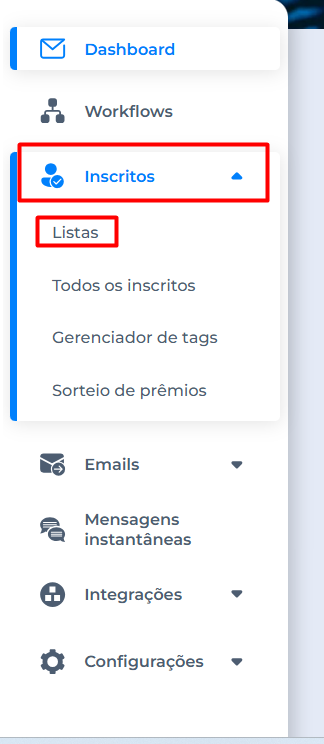
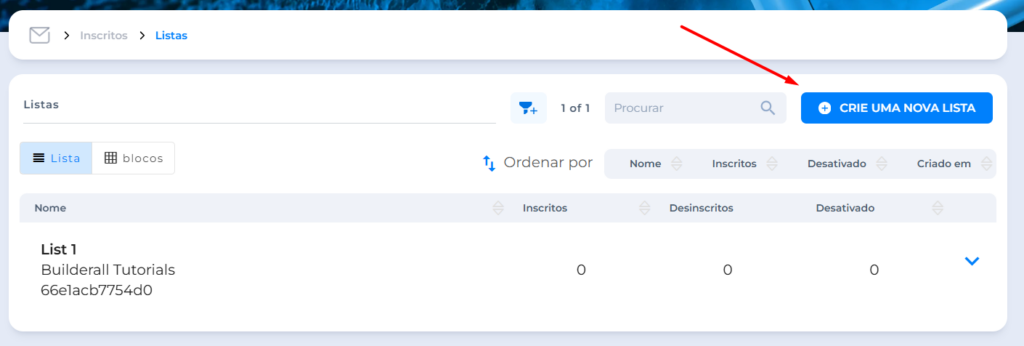
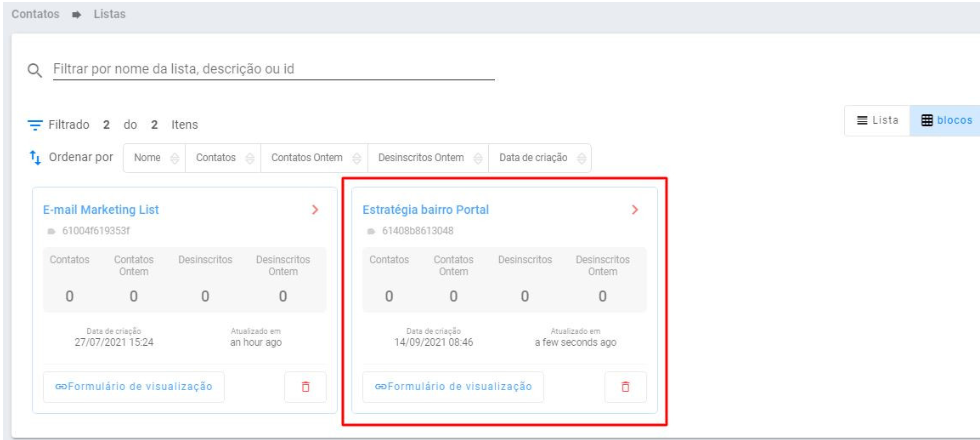
2. Aqui serão mostradas todas as listas criadas. Caso não tenha nenhuma lista criada, clique em “Criar lista”;
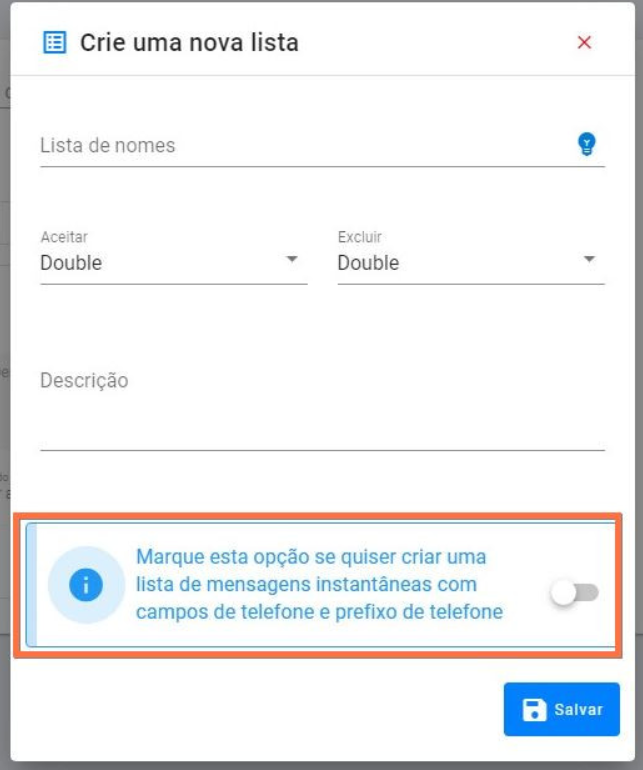
3. Essa janela irá aparecer. Defina o nome da lista, a opção de Single ou Double optin, coloque uma descrição para a sua lista e agora tem a opção de criar uma lista de mensagens instantâneas, incluindo os campos de telefone e prefixo automaticamente, bastando selecionar essa opção;
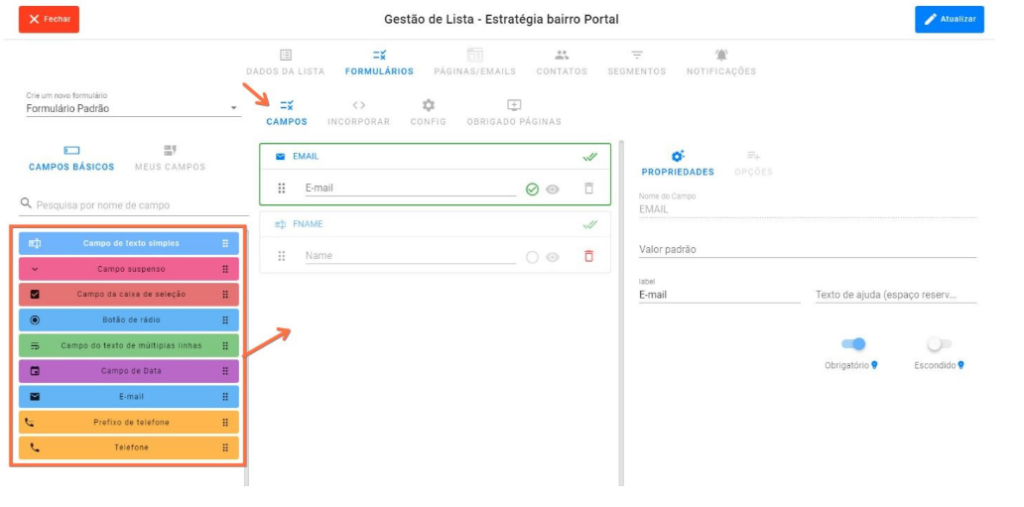
4. A opção “Formulários” irá aparecer. Aqui poderá definir os campos da sua lista. Para inserir um novo campo, basta clicar e arrastá-lo para esse espaço;
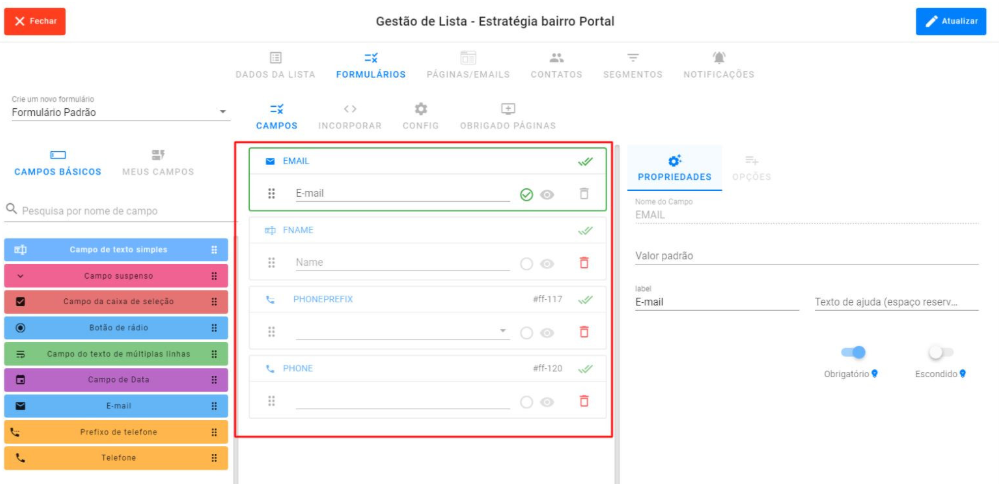
* Os novos campos serão mostrados assim;
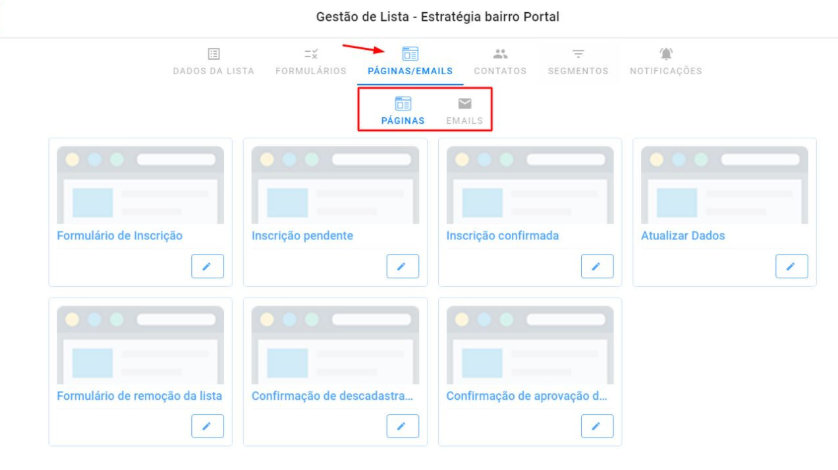
5. Aqui poderá configurar as páginas e e-mails da lista. Basta selecionar entre “Páginas e E-mails” e depois clicar no lápis para configurá-lo;
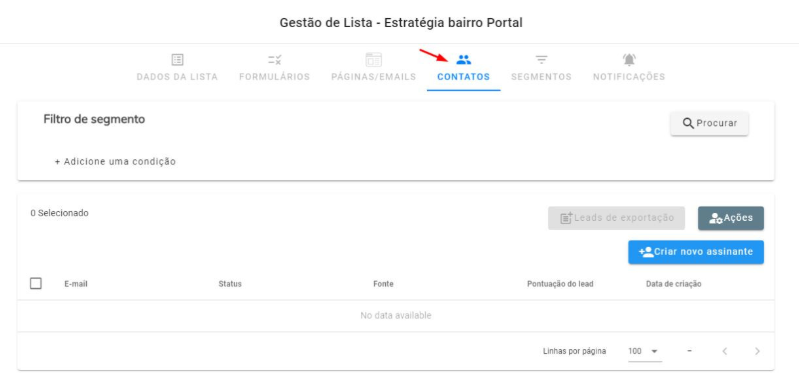
6. Aqui poderá verificar os contatos agregados a sua lista. Também poderá adicionar um contato manualmente, clicando em “Criar novo assinante”;
7. Poderá verificar todas as listas criadas nessa opção: “Contato” depois “Listas”;
Gerenciar listas no MailingBoss #
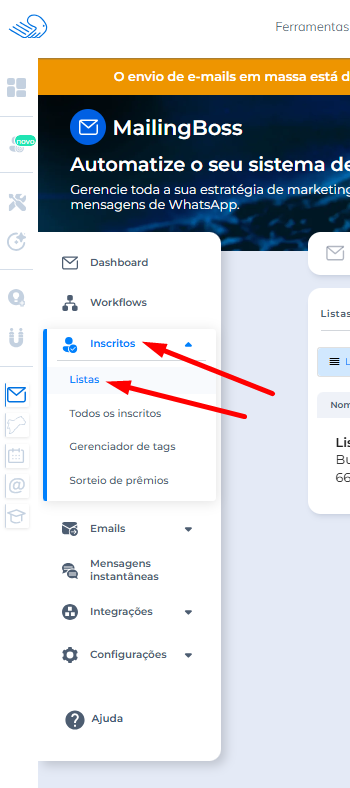
1. Abra o Mailing Boss 5.0. No menu lateral, vá em “Inscritos” e depois em “Listas”;
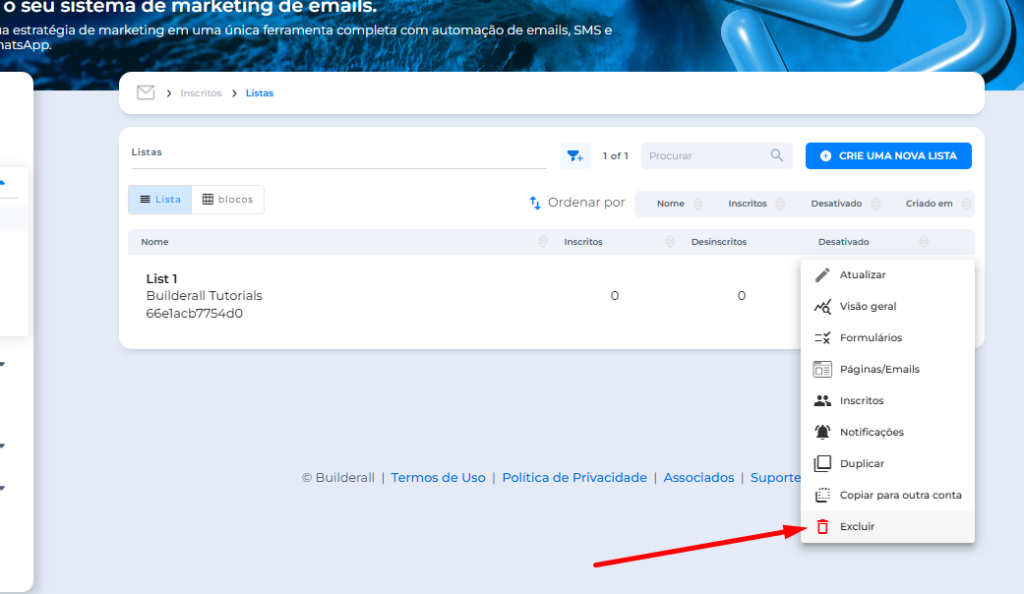
2. Escolha a lista que queira gerenciar. Clique no ícone na parte superior direita. Irá abrir esse menu. Vamos verificar item por item;
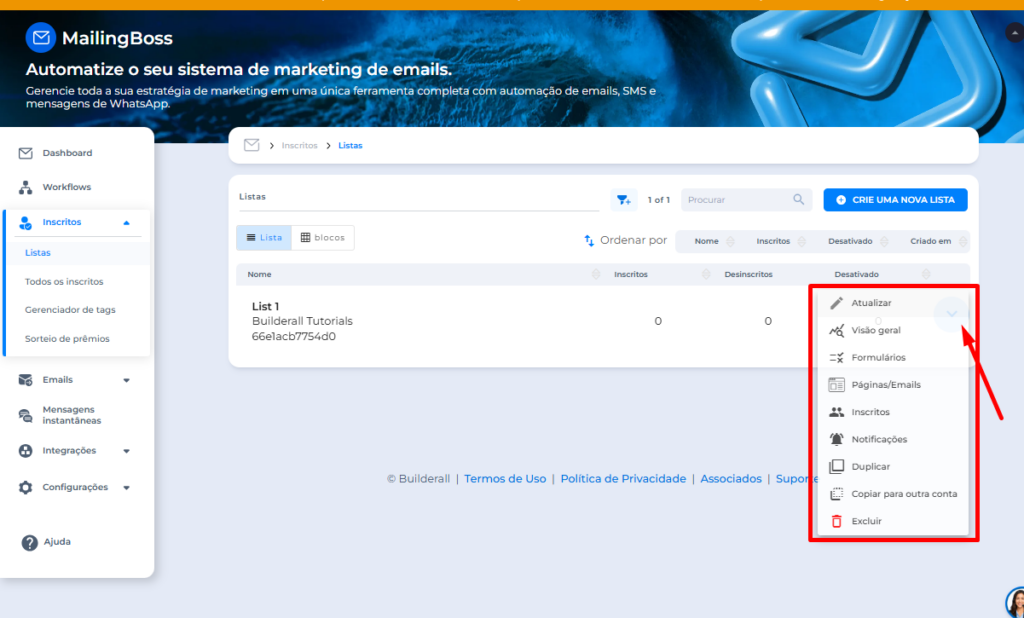
3. Em “Visão Geral”, terá as informações da lista, onde poderá verificar nível de responsividade, crescimento de assinantes, quantos contatos foram agregados na data de ontem, nome da lista e muito mais;
4. Em “Formulários”, poderá configurar mais campos para sua lista ou deletar algum campo. Basta clicar e arrastar para inserir um novo campo ou para deletar, basta clicar no ícone de lixeira na lateral direita do campo;
5. Em Páginas/Emails poderá configurar as páginas atreladas a sua lista, como também os e-mails. Basta selecionar a opção desejada e para configurar, clique no lápis “Editar”;
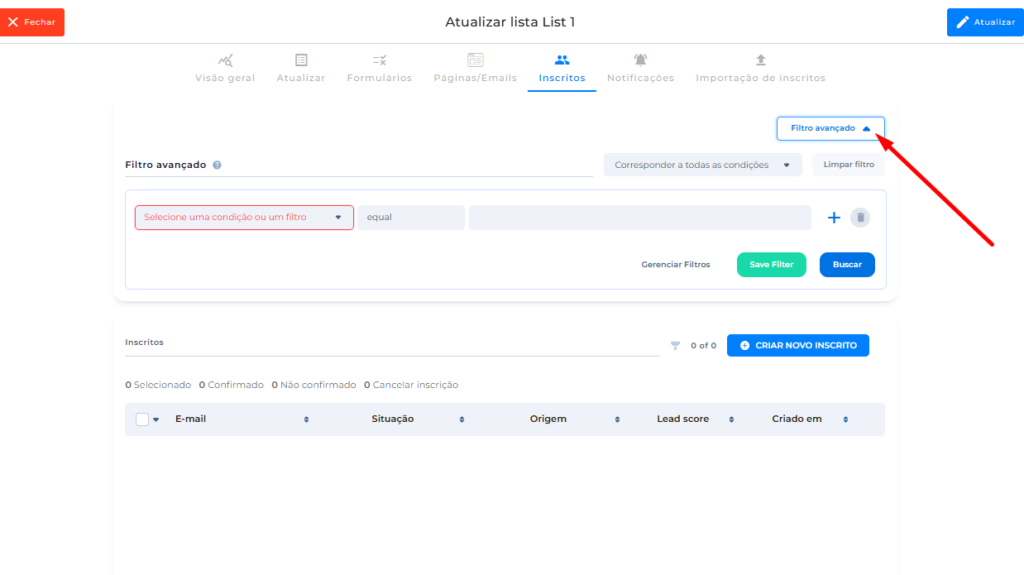
6. Em “Inscritos” irá verificar todos os leads que foram agregados a sua lista. Também poderá verificar os leads que se saíram da lista. Caso queira adicionar um contato manualmente, basta clicar em “Criar novo assinante”;
7. Aqui poderá criar filtros para exibir inscritos específicos de sua lista;
8. Em “Notificações”, poderá definir o que enviar aos seus leads. Basta ativar e configurar as opções desejadas;
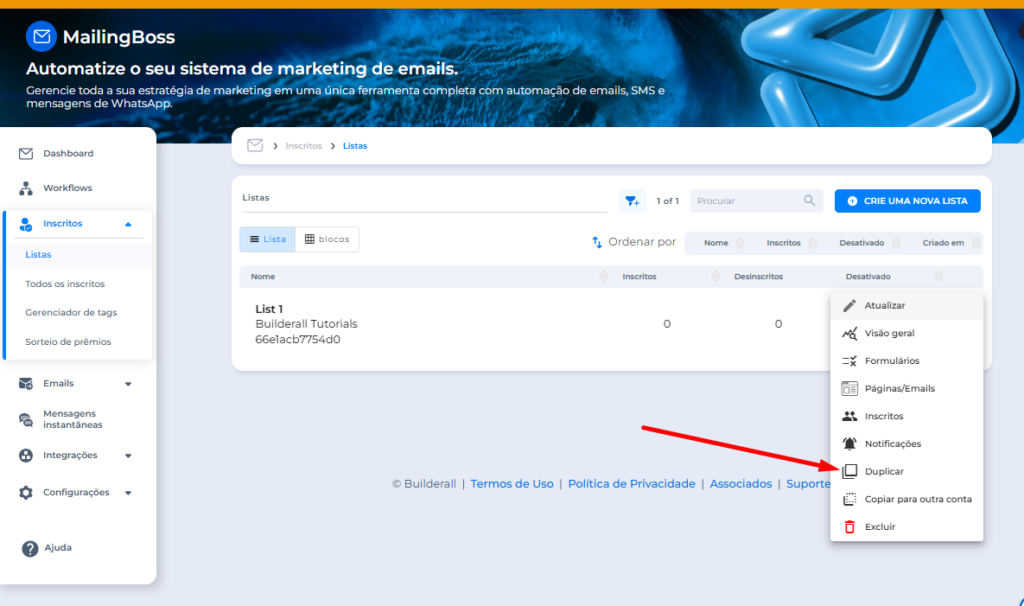
9. Aqui poderá duplicar a sua lista. Antes de duplicar, terá que clicar na confirmação em vermelho;
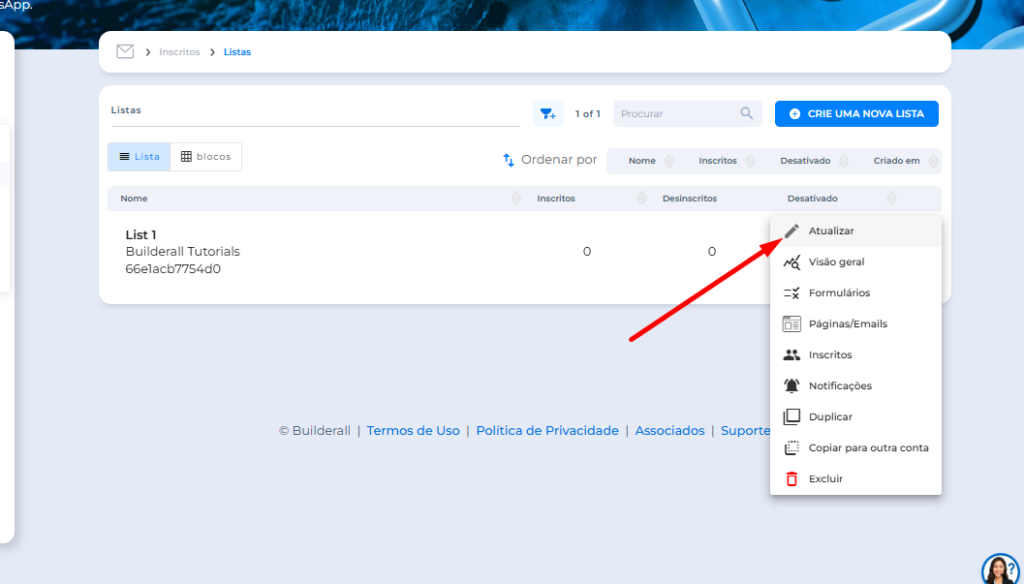
10. Em “Atualizar”, volta nas opções de configuração da lista. Caso deseje fazer alguma alteração;
11. E por último, terá a opção de deletar a lista. Para confirmar a exclusão da lista, terá que clicar na mensagem em vermelho.
Mensagens (SMS) instantâneas #
Integrações no MailingBoss #
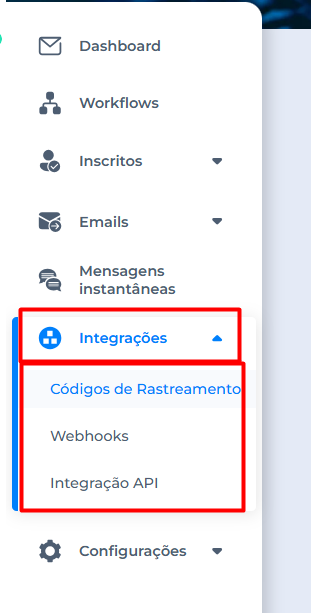
No menu Lateral do Mailingboss, na aba de Integração, temos 3 opções: Código de Rastreamento, Webhooks e Integração API. Cada uma delas permite criar regrar com integrações externas.
- Código de Rastreamento


