
Como conectar seu site, entender o que está acontecendo e resolver qualquer problema com segurança #
Para quem é este guia #
Este guia é para você que:
- conectou um domínio e o site não abriu
- publicou alterações e nada mudou
- viu o site funcionar em um lugar e não em outro
- recebeu erros como “domínio já conectado” ou “DNS error”
- quer evitar quebrar algo que já estava funcionando
Se você já pensou “está tudo certo, mas não funciona”, você está no lugar certo.
Como usar este guia #
Você pode usar de duas formas:
1) Seguir do começo ao fim para entender tudo
2) Ir direto na situação que parece com o seu caso
Se estiver perdido, use o checklist no final.
Entendendo o básico (sem complicação) #
Pense assim:
Domínio é o nome do site
DNS é o caminho até ele
Servidor é onde o site está
SSL é o cadeado de segurança
Cache é a “memória” do caminho
Se algo não funciona, normalmente o problema está no caminho, não no site.
Situação 1: estou conectando um domínio agora #
Ordem correta (isso evita quase todos os erros) #
Passo 1. Conecte o domínio dentro do website #
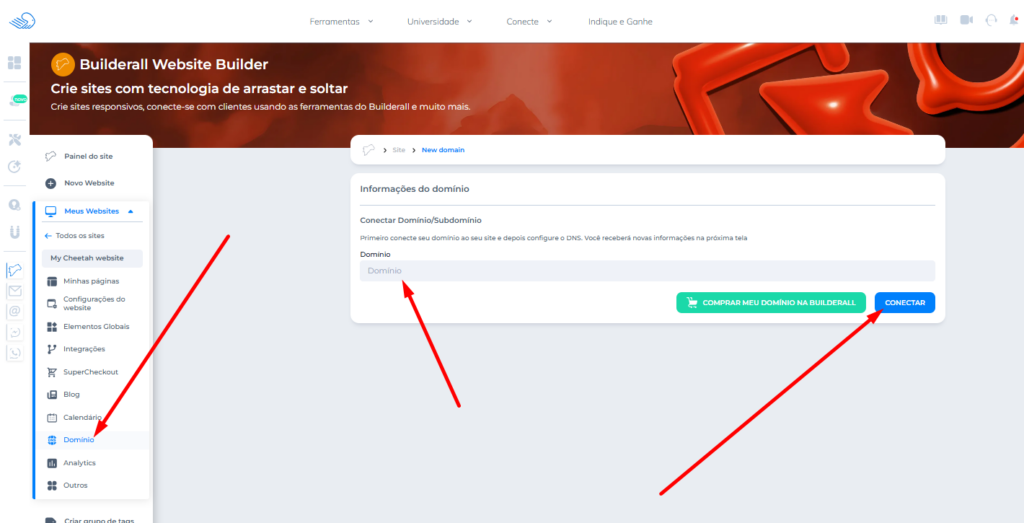
Antes de qualquer configuração externa:
- vá até o site dentro da plataforma
- conecte o domínio ali
Isso prepara o sistema corretamente.
Passo 2. Está usando Registro.br? #
Se sim:
👉 aguarde cerca de 2 horas antes de continuar
Se não esperar, pode dar erro ao configurar DNS.
Passo 3. Vá até onde o domínio foi comprado (registrador) #
Exemplos:
- Registro.br
- GoDaddy
- Hostinger
- Namecheap
Agora você vai configurar o DNS.
Como configurar DNS corretamente (passo a passo real) #
Primeiro: descubra qual tipo de configuração usar #
Você tem duas opções:
Opção 1. Apontamento individual (recomendado) #
Você altera apenas o necessário:
- registro A (IP)
- CNAME
- TXT
👉 essa é a forma mais segura. Para descobrir como fazer isso, pode ver este tutorial.
Opção 2. Alterar Name Servers (NS) #
Você troca completamente o DNS.
👉 isso apaga todas as configurações anteriores
Use com cuidado. A informação dos valores dos NSs ficam disponíveis ao conectar seu domínio diretamente na plataforma.
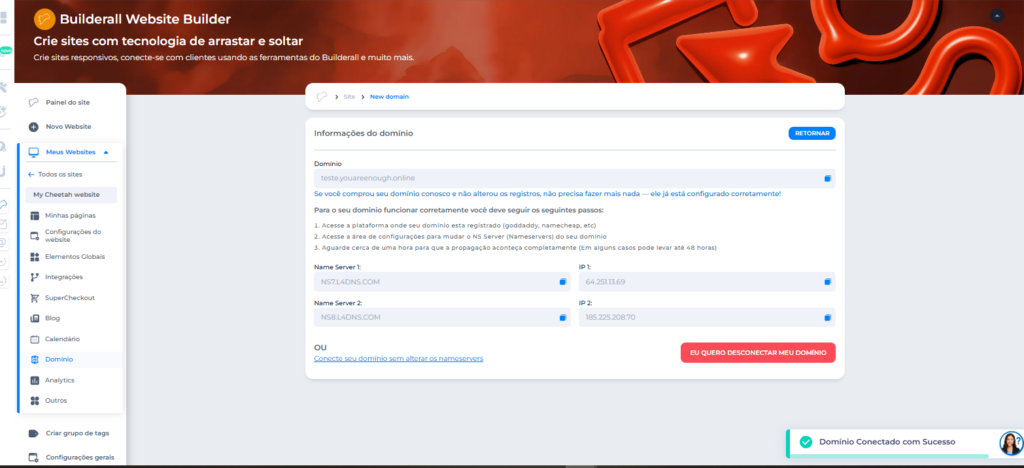
Como saber se você fez certo #
Depois de salvar as alterações do seu Name Server (NS) ou da sua Zona de DNS:
- o domínio começa a apontar para o site
- pode levar um tempo para funcionar (propagação)
Erro comum (e como evitar) #
Você troca o Name Server sem necessidade.
Resultado:
- o site funciona
- o e-mail para
👉 porque os registros antigos foram apagados
Situação 2: comprei o domínio na plataforma #
Aqui é simples.
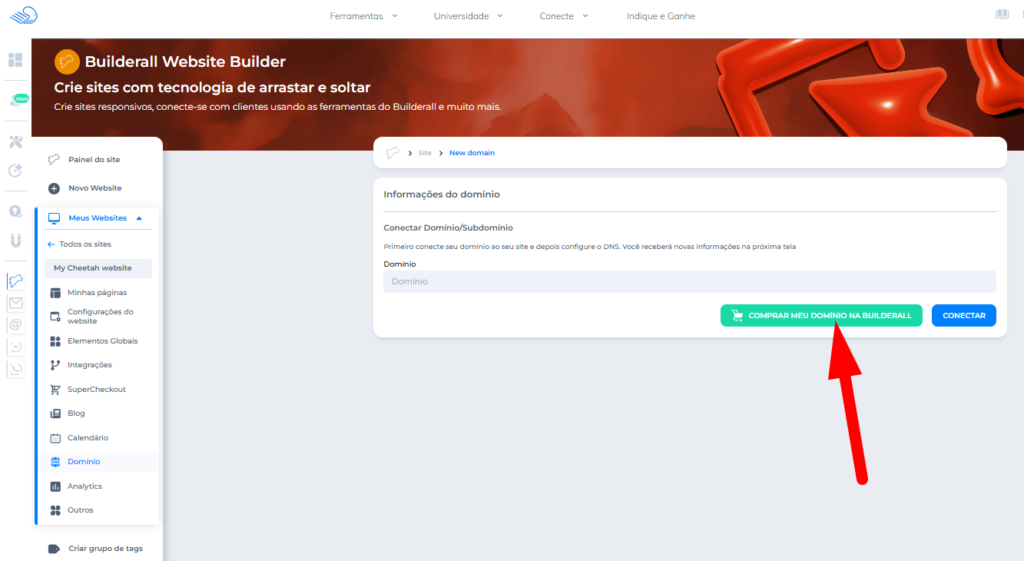
Você NÃO precisa: #
- mexer em DNS
- alterar Name Server
- criar registros
O único passo obrigatório #
Ativar o domínio no e-mail.
Como identificar esse problema #
- domínio aparece na conta
- pagamento foi aprovado
- mas o site não publica
👉 provavelmente falta ativação.
Onde procurar #
- caixa de entrada
- spam
- lixo eletrônico
Situação 3: o site não abre após configurar #
Pergunta importante #
Você acabou de configurar?
👉 então provavelmente é propagação
O que é propagação #
É o tempo que a internet leva para reconhecer seu domínio.
Durante esse tempo #
- o site pode não abrir
- pode abrir em um lugar e não em outro
- pode oscilar
Exemplo real #
Você testa no celular → funciona
No computador → não funciona
👉 isso é normal no início
Observação #
Domínios .com.br costumam demorar mais.
O que fazer #
👉 aguarde antes de mexer novamente
Situação 4: o site funciona em um lugar e não em outro #
Quando usar essa parte #
- funciona no celular
- não funciona no computador
- aparece DNS_PROBE_FINISHED_NXDOMAIN (imagem abaixo)
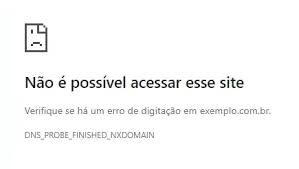
O que isso significa #
Seu dispositivo não encontrou o caminho até o site.
Mas o site pode estar correto.
Teste simples #
- abra no celular com dados móveis
- abra em aba anônima
- peça para alguém testar
Se funcionar em outro lugar #
👉 o problema não é o site
👉 é o seu acesso local
Como resolver #
- limpe cache
- reinicie o modem
- use DNS público
DNS recomendados #
Cloudflare
1.1.1.1
Google
8.8.8.8
Exemplo real #
Você conecta domínio hoje
No celular funciona
No escritório não
👉 DNS do provedor ainda não atualizou
Situação 5: fiz alterações e não atualizou #
Quando usar isso #
- você publicou
- mas vê versão antiga
Use esses atalhos #
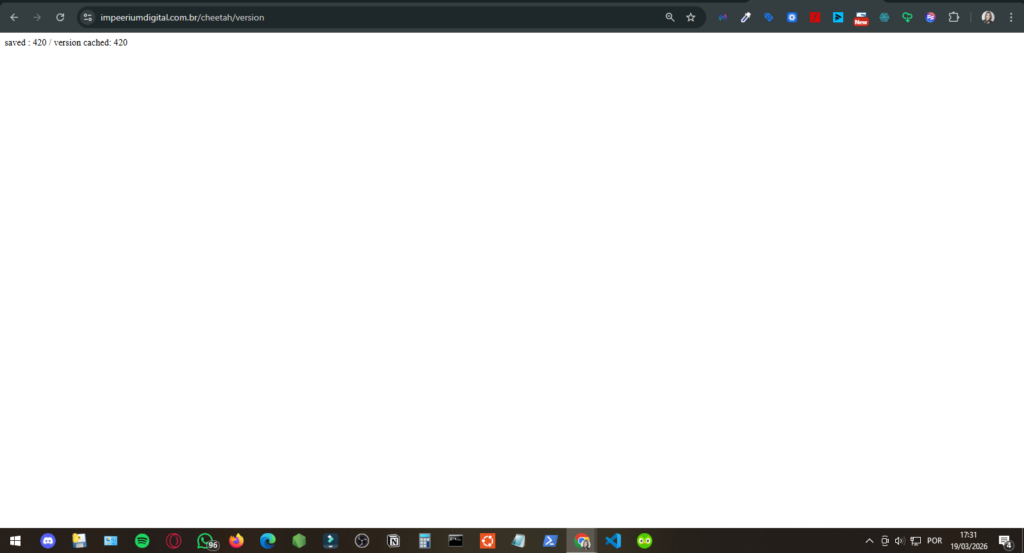
Sincronizar versão #
https://meudominio.com.br/cheetah/version
Para saber que deu certo, uma mensagem como essa deve aparecer:
saved: [número de vezes que seu website foi alterado] / version cached: [número da versão que está em cache]
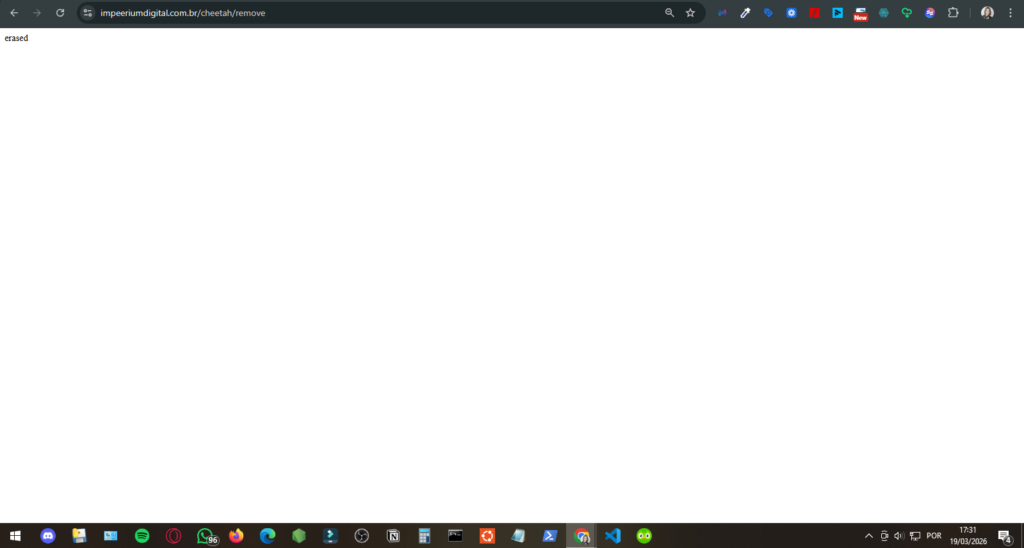
Limpar cache #
https://meudominio.com.br/cheetah/remove
Para saber que deu certo, uma mensagem como essa deve aparecer:
ereased
Muito importante #
Use direto após o domínio:
Correto:https://meudominio.com.br/cheetah/version
Incorreto:https://meudominio.com.br/pagina/contato/cheetah/version
Exemplo real #
Seu site:
Use:
https://lojadaclau.com.br/cheetah/version
Ordem recomendada #
- publicar
- testar
- usar /version
- testar
- usar /remove
Situação 6: “Este domínio já está conectado em outro website” #
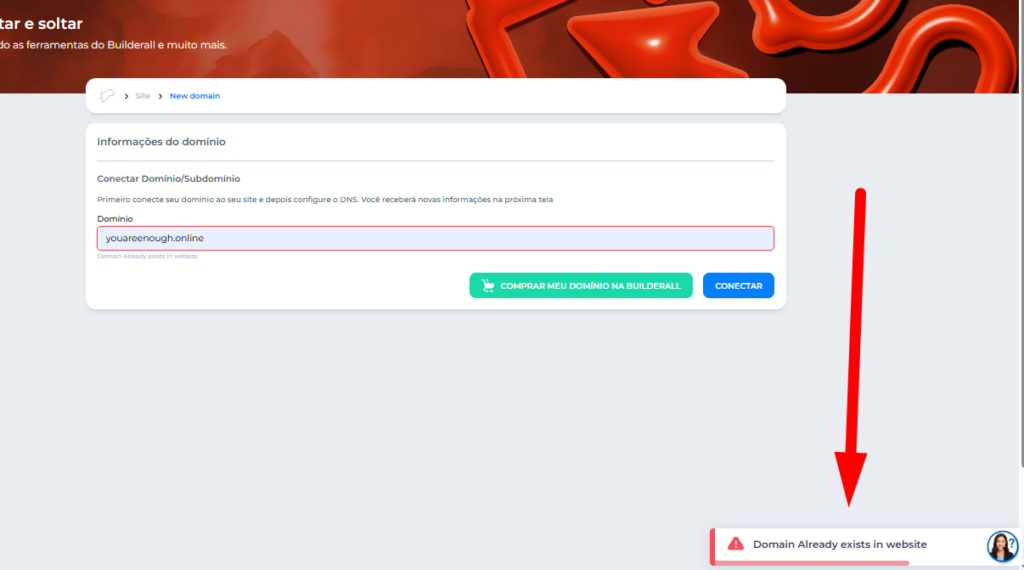
Quando você vê isso #
Ao tentar conectar um domínio, aparece algo como:
👉 “Domain already exists in website”
👉 “Este domínio já está conectado em outro website”
O que isso significa na prática #
Esse domínio já está vinculado a:
- outro site dentro da plataforma
- ou outra conta
O sistema impede duplicidade para evitar conflito.
Exemplos reais #
Exemplo 1 #
Você criou um site novo
Tentou conectar o domínio
Recebe erro
👉 O domínio ainda está ligado ao site antigo
Exemplo 2 #
Você tinha uma conta antiga
Criou outra conta
Tentou usar o mesmo domínio
👉 Ele ainda está preso na conta anterior
Como resolver #
Caso 1: você ainda tem acesso ao site antigo #
- Acesse o site antigo
- Vá até configurações de domínio
- Desconecte o domínio
- Volte no novo site e conecte novamente
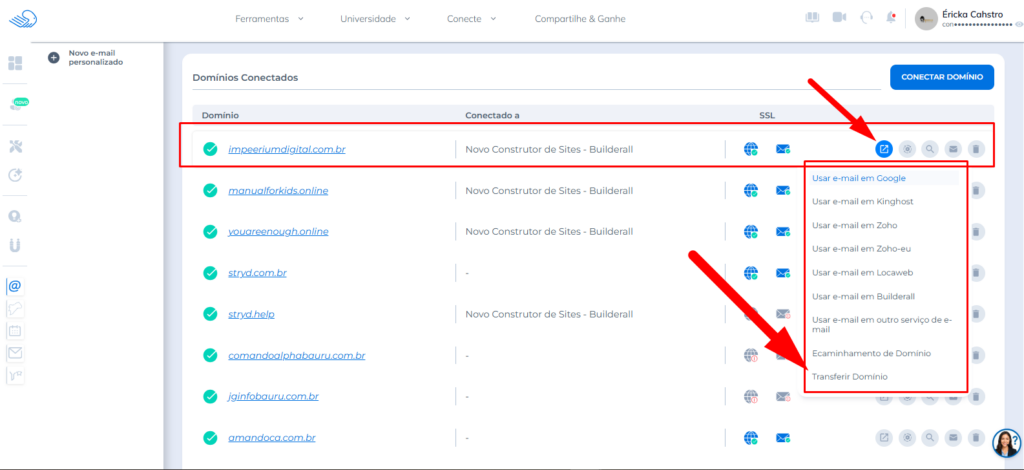
- Vá até DNS Manager e verá seu domínio listado, vá em ações rápidas (primeiro ícone com uma seta apontando para cime à direita), e selecione a opção “Transferir Domínio”. Informe o email da conta de destino e confirme a sua senha.
Caso 2: você não tem mais acesso #
👉 solicite ao suporte a liberação
Caso 3: domínio preso em conta antiga sua #
👉 suporte também resolve
Erro comum que gera esse problema #
👉 deletar o site sem desconectar o domínio
Isso pode deixar o domínio “preso”.
Dica importante #
Antes de excluir qualquer site:
👉 sempre desconecte o domínio primeiro
Situação 7: o SSL (cadeado) não aparece #
Quando isso acontece #
- o site abre normalmente
- mas aparece como “não seguro”
- ou sem cadeado
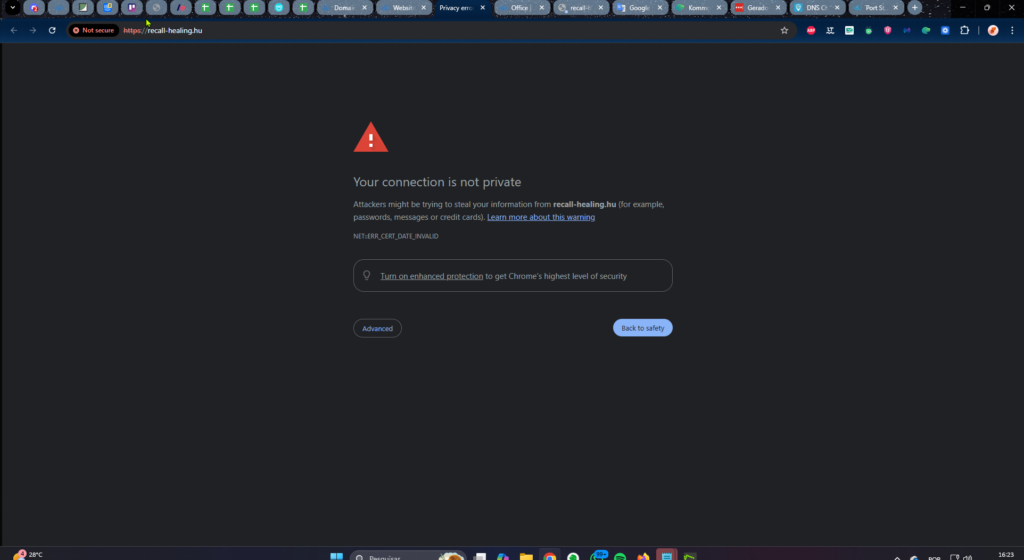
O que está acontecendo #
O SSL ainda está sendo gerado.
Isso é automático, mas leva um tempo.
Tempo esperado #
👉 até cerca de 2 horas
Na maioria dos casos, resolve sozinho.
Quando essa dica se aplica #
Use isso quando:
- o site já abre
- mas não tem HTTPS
Exemplo real #
Você conecta o domínio
Abre o site
Funciona
Mas sem cadeado
👉 isso é normal no início
Caso especial: Cloudflare #
Se você usa Cloudflare com proxy ativo:
👉 o SSL pode não gerar
Como resolver #
- Acesse o Cloudflare
- Desative o proxy (nuvem cinza)
- Aguarde gerar o SSL
- Ative novamente
Quando acionar suporte #
Se após 2 horas:
- o site já abre
- mas continua sem SSL
👉 vale acionar suporte
Situação 8: o link antigo (provisório) parou de funcionar #
Quando isso acontece #
Antes de conectar domínio, você usava algo como:
https://7e10be56cc7bcd1be528-my-cheetah-website-3.site.builderallsite.com
Depois conectou domínio próprio.
Resultado #
👉 o link provisório para de funcionar
Isso é erro? #
👉 Não
Isso é comportamento esperado.
Exemplo real #
Antes:
https://7e10be56cc7bcd1be528-my-cheetah-website-3.site.builderallsite.com/
Depois:
seusite.com
👉 o primeiro para de funcionar
Quando essa dúvida aparece #
- usuário salva o link antigo
- tenta acessar depois
- acha que “quebrou”
O que fazer #
👉 sempre usar o domínio principal depois de conectar
Situação 9: mudei o subdomínio e os links quebraram #
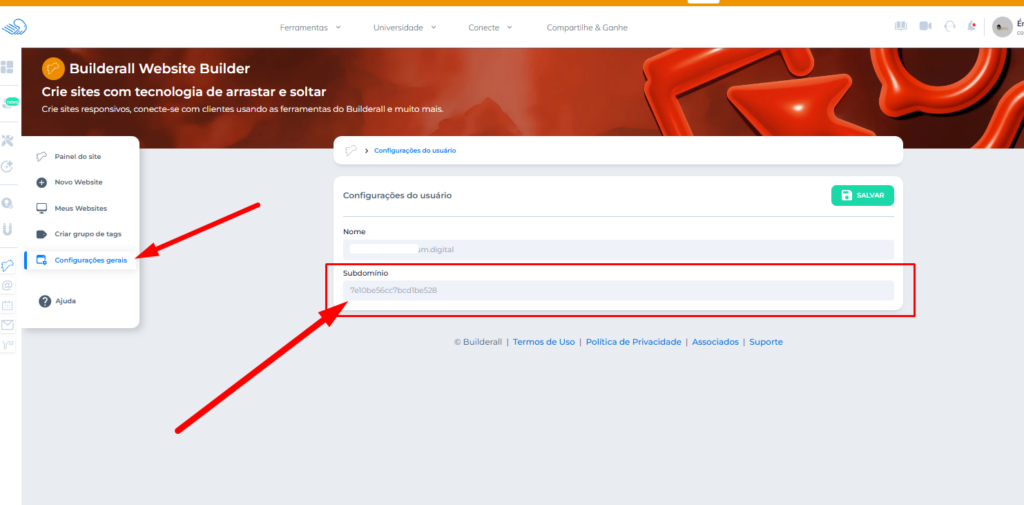
Quando isso acontece #
Você altera algo como:
antes:
7e10be56cc7bcd1be528
depois:
minhaempresa
Resultado #
👉 todos os links antigos deixam de funcionar
Por que isso acontece #
Porque o endereço mudou completamente.
Exemplo real #
Você tinha links em:
- anúncios
- e-mails
Depois muda o subdomínio
👉 todos esses links param
Como evitar esse problema #
Antes de mudar:
👉 verifique onde o link está sendo usado
Como corrigir #
👉 atualizar todos os links manualmente
FAQ COMPLETO (Cluster Domínio, DNS e Publicação) #
Meu domínio não abre. O que pode ser? #
Na maioria dos casos:
- DNS ainda propagando
- configuração recente
- cache local
Funciona no celular, mas não no computador. É erro? #
Não necessariamente.
Pode ser:
- cache
- DNS local
- rede
Preciso mexer em DNS se comprei o domínio aqui? #
Não.
👉 apenas ativar no e-mail
O SSL demora mesmo? #
Sim.
👉 pode levar até 2 horas
Alterei o site e não mudou nada. É erro? #
Geralmente não.
👉 use /cheetah/version
Posso trocar Name Server? #
Pode, mas com cuidado.
👉 isso pode afetar e-mails e outros serviços
Por que meu e-mail parou depois de conectar domínio? #
Provavelmente:
👉 troca de Name Server sem recriar registros
O que significa “domínio já conectado”? #
Ele já está vinculado a outro site ou conta.
TROUBLESHOOTING (Diagnóstico rápido por cenário) #
Cenário 1: site não abre #
Verifique:
- domínio digitado corretamente
- DNS configurado
- domínio ativo
- propagação
Cenário 2: funciona em um lugar e não em outro #
Faça:
- teste em outra rede
- limpe cache
- reinicie modem
- use DNS público
Cenário 3: site não atualiza #
Faça:
- /cheetah/version
- /cheetah/remove
- teste em aba anônima
Cenário 4: domínio não conecta #
Verifique:
- se já está conectado em outro lugar
- se seguiu a ordem correta
- se aguardou tempo (Registro.br)
Cenário 5: sem SSL #
- aguarde até 2 horas
- verifique Cloudflare
- depois disso, suporte
Cenário 6: e-mail parou #
- verifique Name Server
- verifique registros MX/TXT


