
Introdução #
Capturar leads é o processo de coletar informações de pessoas interessadas no seu negócio, como nome, email e telefone.
No MailingBoss, os leads entram em uma lista através de formulários, páginas de captura, integrações ou importação de contatos.
Neste guia, você aprenderá como criar uma lista, configurar formulários e começar a capturar leads corretamente.
O que você aprenderá #
Ao final deste guia, você saberá como:
✅ Criar uma lista no MailingBoss
✅ Configurar Single Opt-In ou Double Opt-In
✅ Criar formulários de captura
✅ Publicar formulários em páginas e sites
✅ Capturar leads por integrações
✅ Importar contatos existentes
✅ Confirmar se os leads foram adicionados corretamente
Antes de começar #
Antes de capturar leads, você precisa:
- Ter acesso ao MailingBoss
- Ter um domínio configurado (recomendado)
- Ter um email de remetente configurado
- Saber quais informações deseja capturar dos seus visitantes
Como Funciona a Captura de Leads no MailingBoss #
Antes de criar sua primeira lista, é importante entender o fluxo básico.
Visitante
↓
Preenche um formulário
↓
Entra em uma lista
↓
Confirma inscrição (quando aplicável)
↓
Torna-se um inscrito ativo
↓
Pode receber campanhas e automações
A lista é onde seus contatos ficam armazenados.
O formulário é a ferramenta utilizada para coletar os dados desses contatos.
Passo a Passo #
Passo 1: Criar uma Lista #
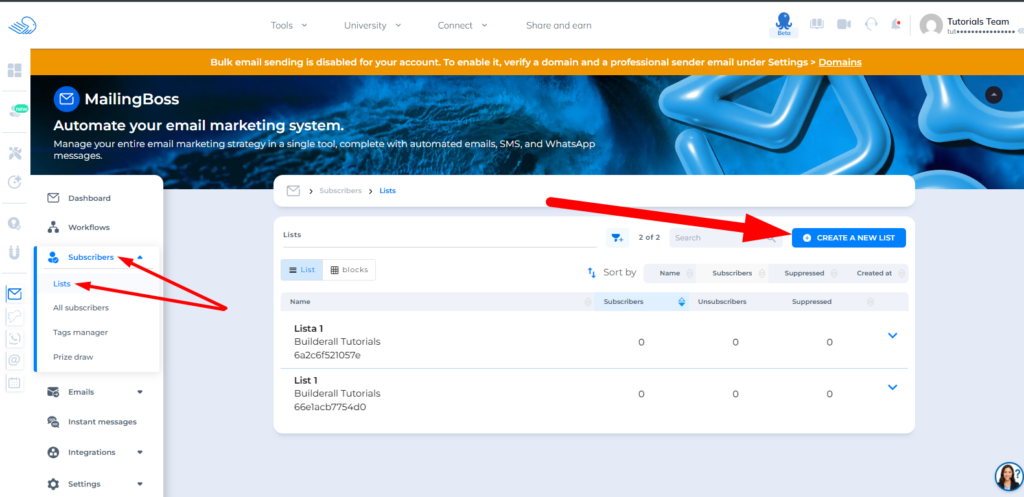
Caminho:
MailingBoss → Inscritos → Listas
Clique em Criar Nova Lista.
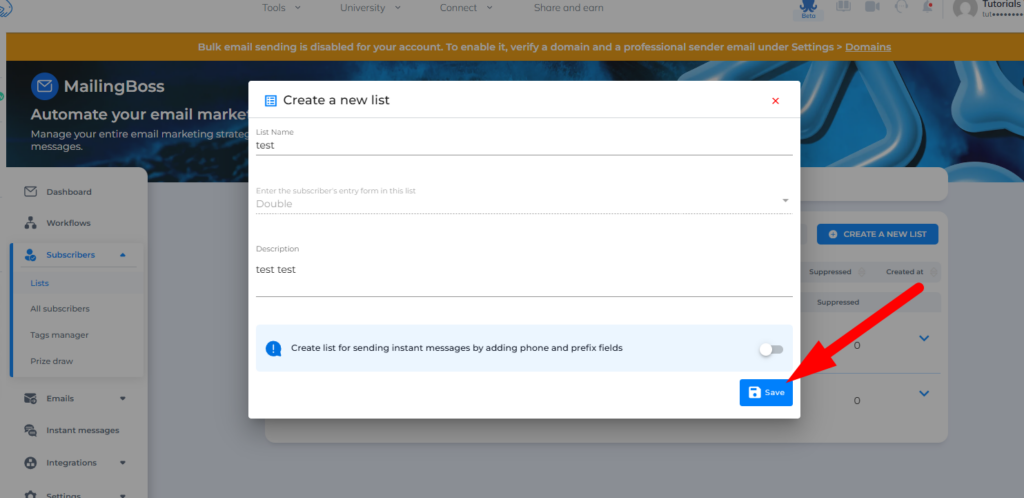
Defina o Nome da Lista #
Escolha um nome que facilite sua identificação.
Exemplos:
- Leads Ebook Marketing
- Inscritos Webinar Junho
- Clientes Loja Online
Adicione também uma descrição, se desejar.
Escolha o Tipo de Confirmação #
Você terá duas opções:
Single Opt-In #
O contato entra na lista imediatamente após preencher o formulário.
Recomendado quando:
- Você deseja uma experiência mais simples.
- O foco é maximizar conversões.
Double Opt-In #
O contato recebe um email de confirmação.
Somente após clicar no link de confirmação ele se torna um inscrito ativo.
Recomendado quando:
- Você deseja uma lista mais qualificada.
- Precisa comprovar consentimento com mais segurança.
Capturar Telefone e DDI (Opcional) #
Durante a criação da lista, você pode habilitar campos para:
- DDI
- Número de telefone
Esses campos são úteis para estratégias que utilizam:
- SMS
Caso pretenda trabalhar apenas com email, essa opção pode permanecer desabilitada.
Você poderá adicionar ou remover campos posteriormente.
Salve a Lista #
Clique em Salvar.
Passo 2: Configurar o Remetente #
Após criar a lista, configure as informações do remetente.
Essas informações serão utilizadas nos emails enviados para seus inscritos.
Configure:
- Nome do remetente
- Email do remetente
- Endereço para respostas
O campo “Responder Para” define qual endereço receberá respostas dos seus contatos.
Observação Importante #
Para obter os melhores resultados de entrega, utilize um domínio próprio verificado.
Caso seu domínio tenha sido adquirido através da Builderall, parte das configurações necessárias já será realizada automaticamente.
Passo 3: Configurar Recursos Adicionais da Lista #
Sua lista pode incluir recursos extras.
Email de Boas-Vindas #
Envia automaticamente uma mensagem para novos inscritos.
Aprovação Manual #
Permite que você aprove manualmente novos inscritos antes que eles se tornem ativos.
Lista com Ranking #
Permite criar campanhas de indicação.
Os inscritos podem compartilhar sua campanha e gerar novos cadastros.
O sistema registra quem trouxe mais participantes.
Reengajamento Automático #
Permite enviar emails automáticos para tentar recuperar contatos inativos.
Passo 4: Criar um Formulário #
Caminho:
MailingBoss → Inscritos → Listas → Formulários
Cada lista pode possuir vários formulários. Sempre há um formulário padrão já criado, mas se desejar, poderá criar um novo.
Clique em:
Criar Novo Formulário
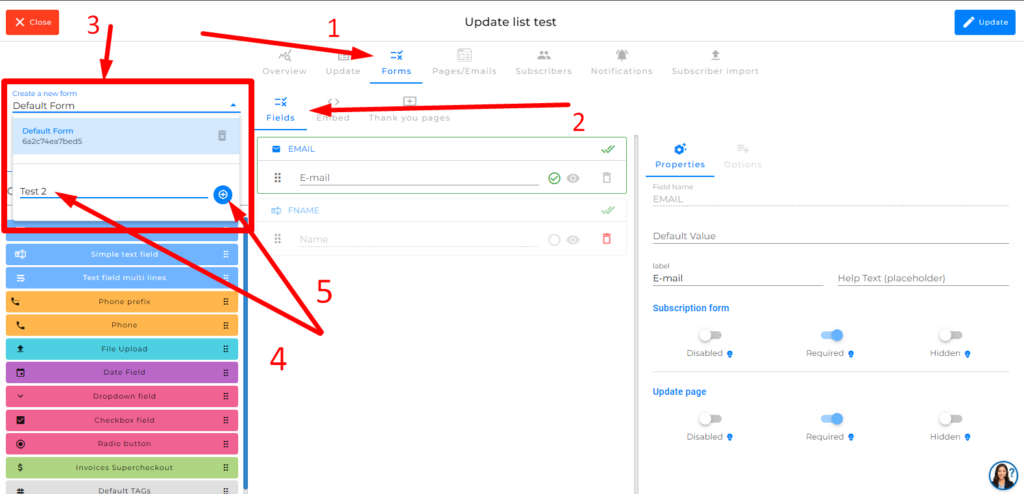
Defina o Nome do Formulário #
Exemplo:
- Formulário Ebook
- Formulário Webinar
- Formulário Página Inicial
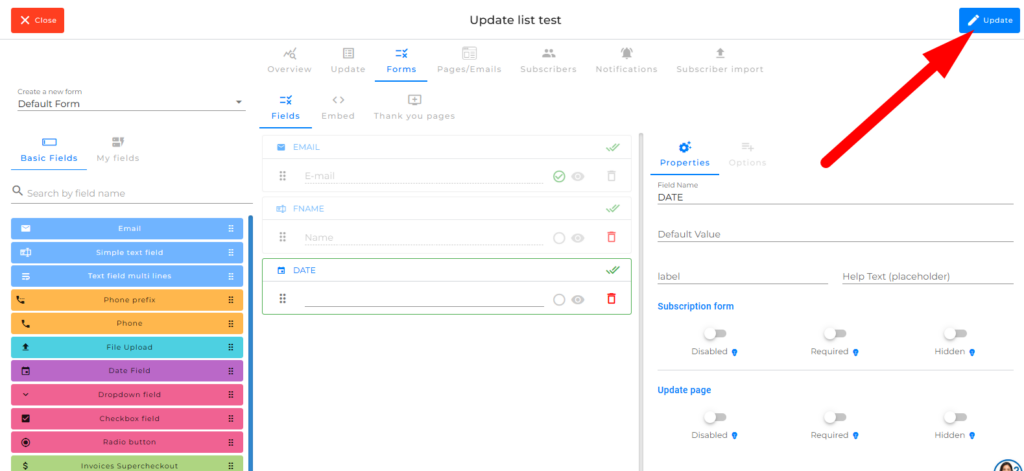
Configure os Campos #
Por padrão, a lista já possui:
- Nome
Você pode:
- Reordenar campos
- Remover campos
- Adicionar novos campos
Campos Disponíveis #
Exemplos:
- Nome
- DDI
- Telefone
- Texto personalizado
- Campo UTM
- Upload de arquivos
O upload de arquivos pode ser utilizado para:
- Currículos
- Documentos
- Imagens
- Arquivos enviados pelos visitantes
Salve as alterações do Formulário #
Clique em Update para salvar.
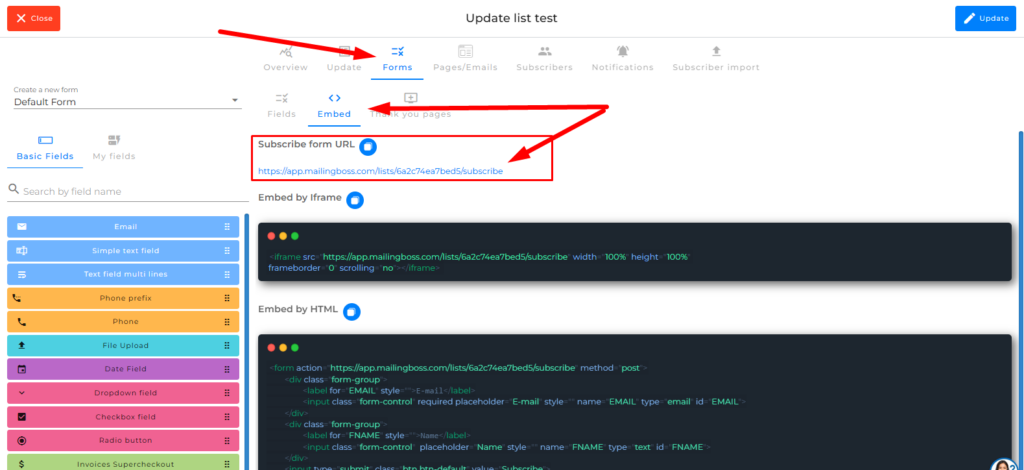
Passo 5: Obter o Link ou Código do Formulário #
Abra o formulário criado.
Clique em:
Embed
Você encontrará:
- Link direto do formulário
- Código HTML
- Código Iframe
Passo 6: Publicar o Formulário #
Você pode utilizar o formulário de diversas formas.
Opção 1: Compartilhar o Link #
Envie diretamente para seus visitantes.
Opção 2: Inserir em uma Página Builderall #
Adicione o código HTML ou Iframe em sua página.
Opção 3: Inserir em Outro Site #
O código também pode ser utilizado em:
- WordPress
- Sites externos
- Blogs
- Sistemas compatíveis com HTML
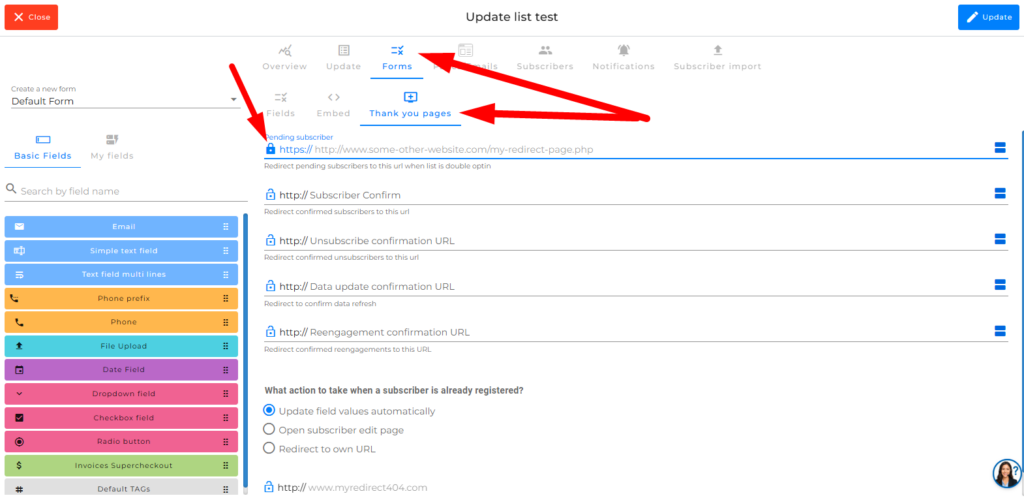
Passo 7: Configurar Páginas de Redirecionamento #
O formulário permite definir para onde o visitante será enviado após determinadas ações.
Exemplos:
Após se inscrever #
Página informando os próximos passos.
Após confirmar a inscrição #
Página de agradecimento.
Após cancelar inscrição #
Página personalizada.
Após atualizar informações #
Página de confirmação da atualização.
Passo 8: Testar a Captura #
Antes de divulgar o formulário:
- Acesse o formulário.
- Faça uma inscrição de teste.
- Confirme o email (quando utilizar Double Opt-In).
- Verifique se o contato aparece na lista.
Passo 9: Verificar os Inscritos #
Caminho:
MailingBoss → Inscritos → Lista → Subscribers
Nesta área você pode visualizar contatos com diferentes status.
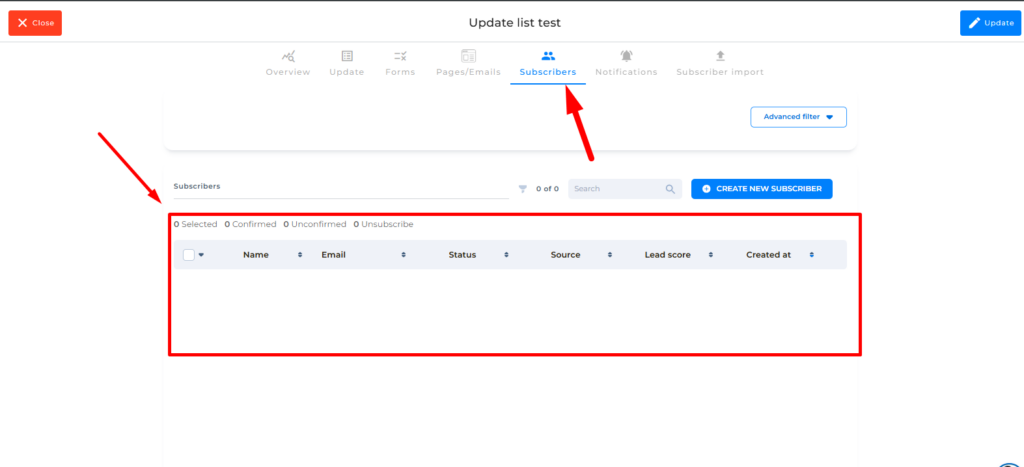
Exemplos:
- Ativo
- Pendente
- Descadastrado
- Desativado
Outras Formas de Capturar Leads #
Importação de Contatos #
Caminho:
MailingBoss → Subscriber Import
Você pode importar arquivos CSV contendo contatos já existentes.
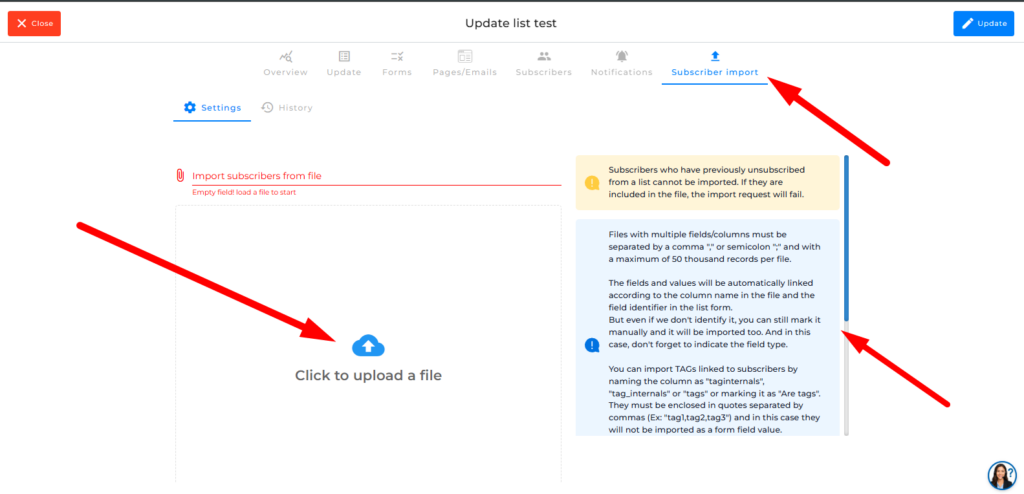
Importe apenas contatos que tenham autorizado receber suas comunicações.
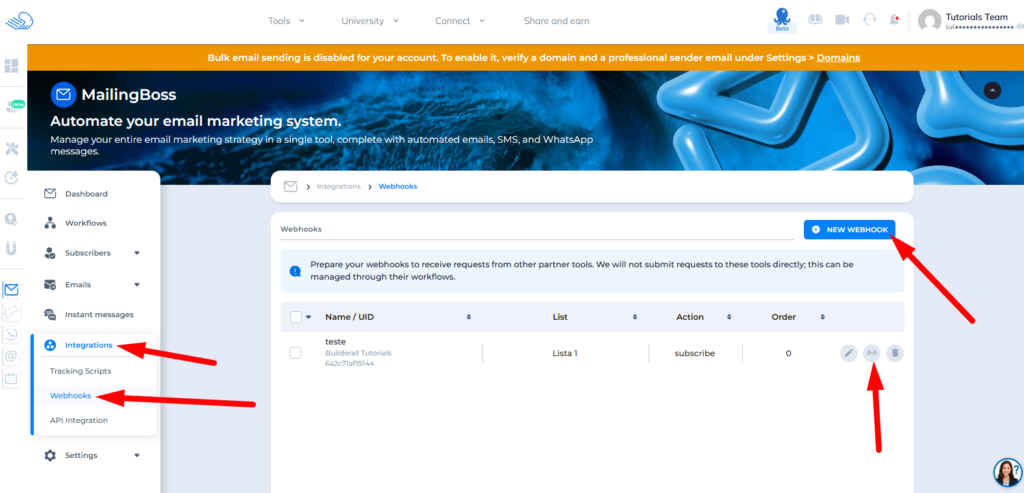
Integrações por Webhook #
Caminho:
MailingBoss → Integrações → Webhooks
Os webhooks permitem adicionar contatos automaticamente a uma lista através de integrações externas.
Após criar o webhook, utilize o endpoint gerado nas ferramentas que enviarão os dados para o MailingBoss.
Exemplos Práticos #
Ebook Gratuito #
O visitante informa nome e email para receber um material gratuito.
Inscrição para Webinar #
O visitante preenche o formulário para participar de um evento online.
Lista de Espera #
O visitante entra em uma lista para receber informações sobre um lançamento futuro.
Solicitação de Orçamento #
O visitante preenche um formulário para receber contato comercial.
Boas Práticas #
Recomendado #
✔ Utilizar nomes claros para listas e formulários
✔ Solicitar apenas informações necessárias
✔ Testar todos os formulários antes de divulgar
✔ Utilizar Double Opt-In quando desejar maior qualidade da lista
✔ Organizar contatos em listas específicas
Evite #
✘ Criar listas sem organização
✘ Solicitar informações desnecessárias
✘ Comprar listas de emails
✘ Importar contatos sem autorização
✘ Publicar formulários sem realizar testes
Troubleshooting #
Problema #
O contato não aparece na lista.
Possíveis causas #
- A inscrição não foi concluída.
- O email de confirmação não foi clicado.
- O formulário está vinculado à lista incorreta.
Solução #
Verifique as configurações da lista e realize um novo teste.
Problema #
O formulário não abre.
Possíveis causas #
- Link incorreto.
- Publicação incompleta.
- Código inserido incorretamente.
Solução #
Copie novamente o link ou código diretamente da opção Embed.
Problema #
A importação de contatos não foi concluída.
Possíveis causas #
- Arquivo CSV inválido.
- Campos incompatíveis.
- Origem dos contatos não aprovada.
Solução #
Revise o arquivo e siga os requisitos informados na tela de importação.
Problema #
Os contatos permanecem como pendentes.
Possíveis causas #
- A lista utiliza Double Opt-In.
- O contato ainda não confirmou a inscrição.
Solução #
Solicite que o contato verifique sua caixa de entrada e clique no link de confirmação.
FAQ #
Posso ter vários formulários na mesma lista? #
Sim. Uma única lista pode possuir vários formulários.
Qual a diferença entre Single Opt-In e Double Opt-In? #
Single Opt-In adiciona o contato imediatamente.
Double Opt-In exige confirmação por email antes da ativação.
Posso capturar telefone além do email? #
Sim. Você pode adicionar campos como DDI e telefone.
Posso importar contatos de outra plataforma? #
Sim, desde que esses contatos tenham autorizado receber suas comunicações.
Posso usar o formulário fora da Builderall? #
Sim. O MailingBoss fornece link direto, HTML e Iframe para utilização em outras plataformas.
Como saber se a captura está funcionando? #
Realize uma inscrição de teste e confirme se o contato aparece na lista de inscritos.


